
画面を開くとバキッと音がする。
液晶の枠が浮く。怖くてパソコンを開けない。
その症状は、画面を支えるヒンジや、ヒンジを固定する土台の破損かもしれません。
デジサポ武蔵小杉では、Dell Inspiron 15などのヒンジ破損を補強修理しています。
片側のヒンジ補強
両側のヒンジ補強
ヒンジ+液晶破損
同時修理・最大Dell Inspironのヒンジ修理料金・納期
| 修理内容 | 料金(税込) |
|---|---|
| ヒンジ・固定部の補強修理(片側) | 13,200円 |
| ヒンジ・固定部の補強修理(両側) | 16,500円 |
| ヒンジ破損+液晶破損の同時修理 | 最大44,000円 |
修理期間は1〜2日が目安です。
お預かり時に左右の固定部、外装、液晶の状態を確認し、修理内容と金額をご案内します。
見た目では片側だけが浮いていても、反対側の固定部まで傷んでいることがあります。
通常のヒンジ補強修理でストレージを初期化する必要はなく、データを残したままの修理を基本としています。
修理箇所の保証は1か月です。
保証の対象・条件は受付時にご案内します。
「Dellを開くと壊れる」「画面が浮く」実際の破損例
画面が映っていても、開閉するたびに枠やカバーが持ち上がるなら、内部の固定部が傷んでいる可能性があります。
ここでは、実際にお預かりした複数のDellノートパソコンの写真で、症状の見え方をご紹介します。
① 画面の枠が浮く・背面カバーが離れる
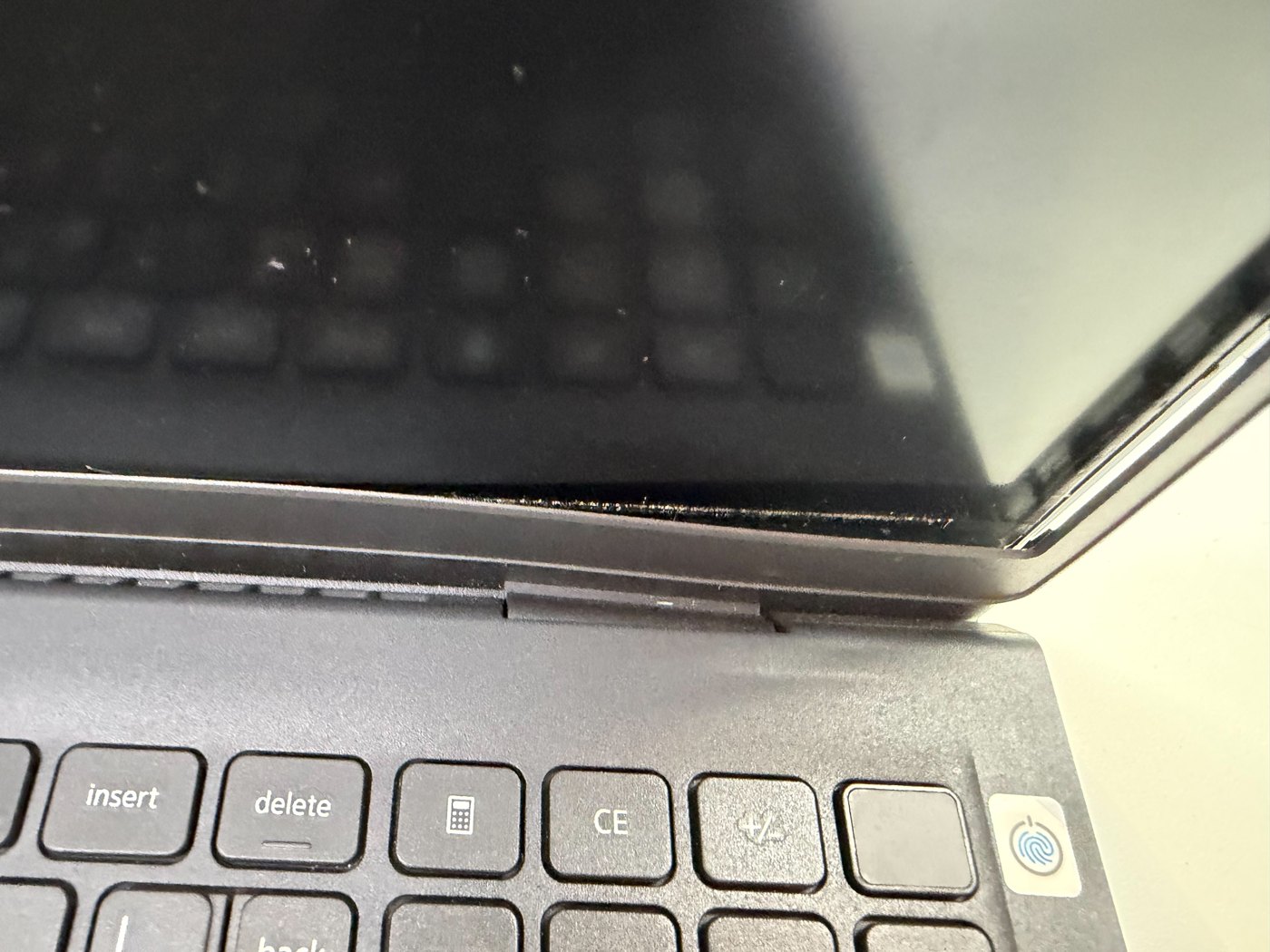
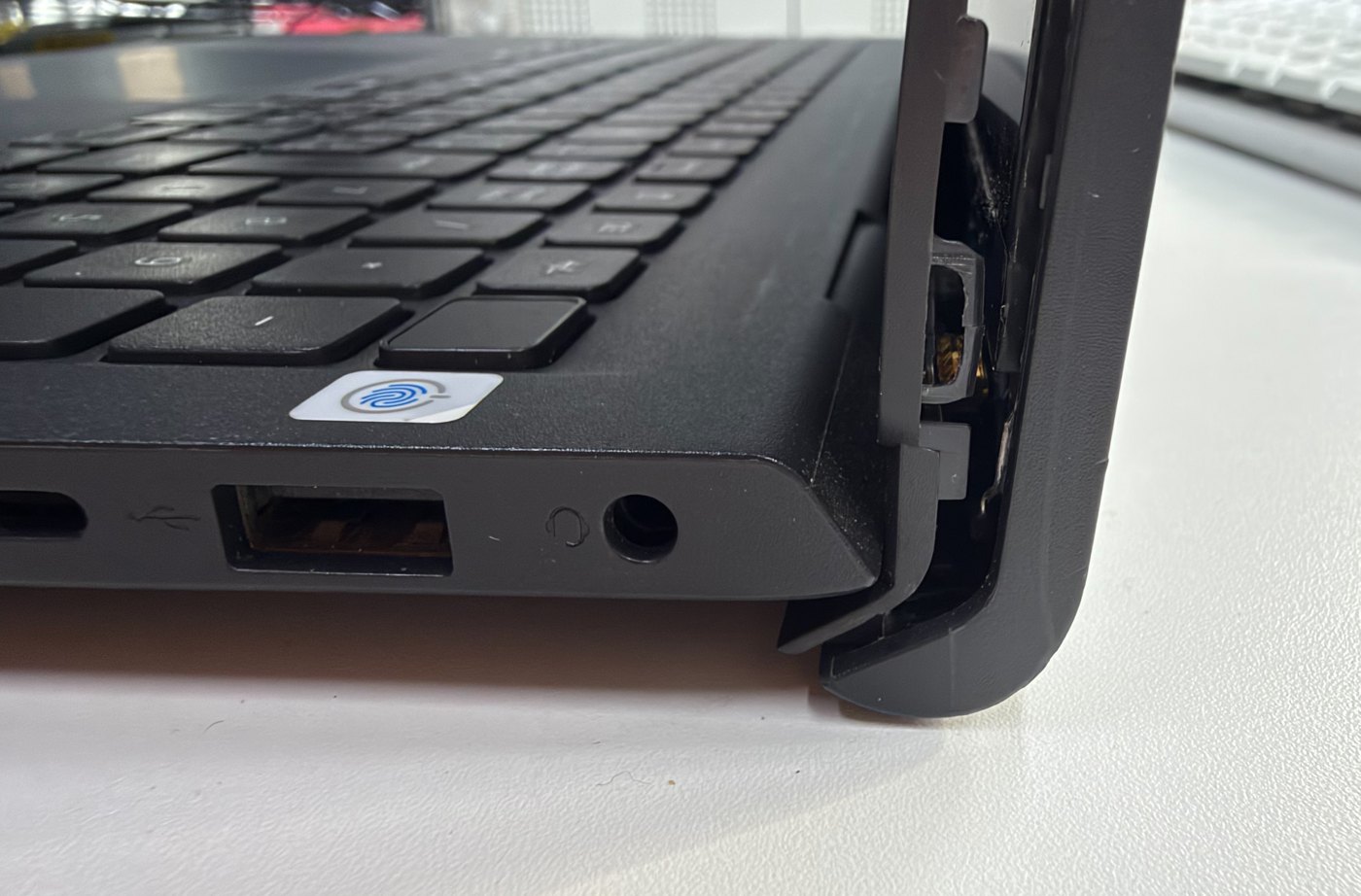
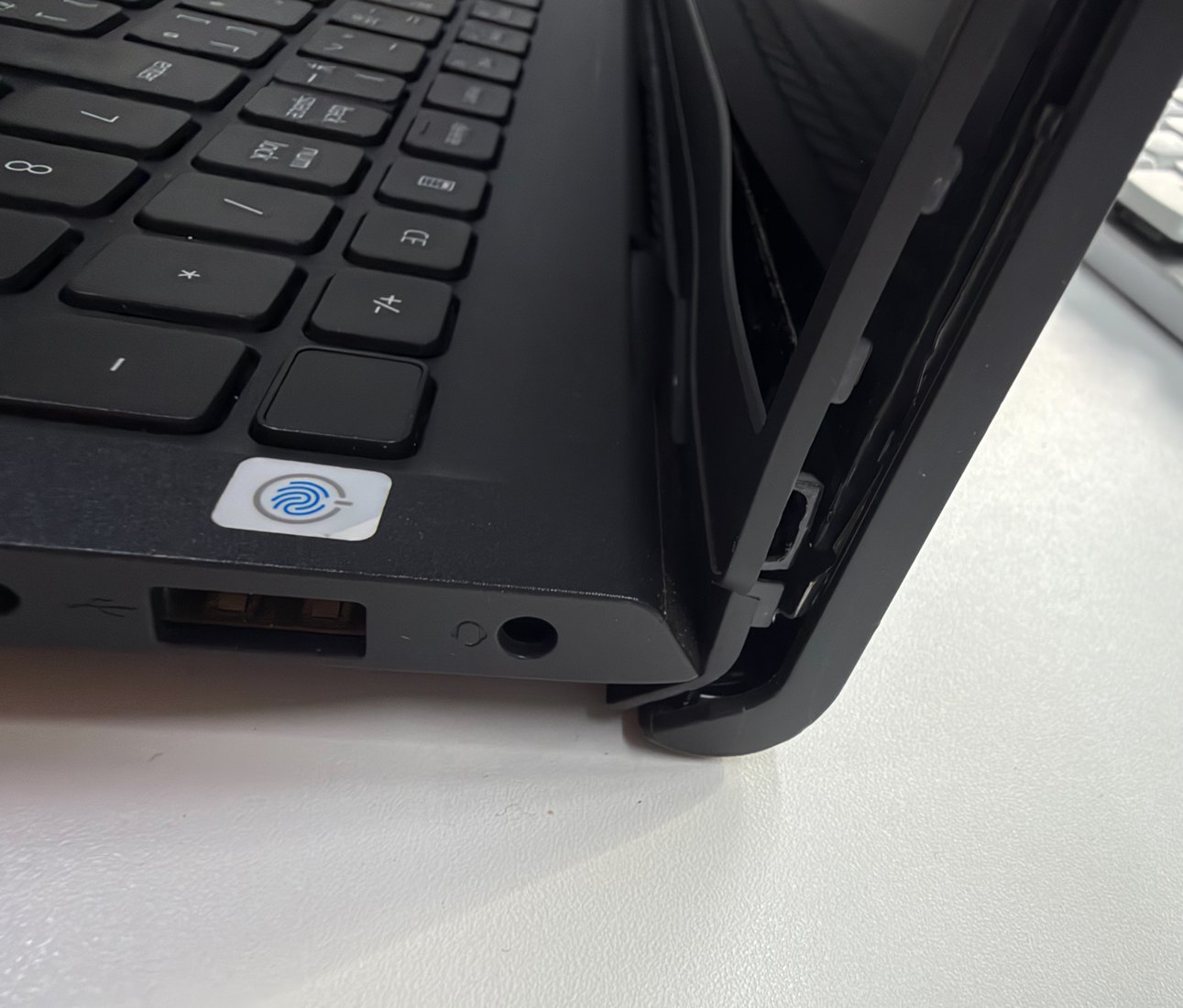
画面の下隅や側面にすき間ができ、液晶の裏側が見えている状態です。
「カバーが外れただけ」に見えても、内側でヒンジを固定している土台が壊れている場合があります。
枠を押し戻すと一度は閉じるものの、次に画面を起こすと再び浮いてしまう。
このような場合は、外装だけでなく、力がかかる固定部から点検する必要があります。
② ヒンジ付近の内部が見える・下枠が外れる
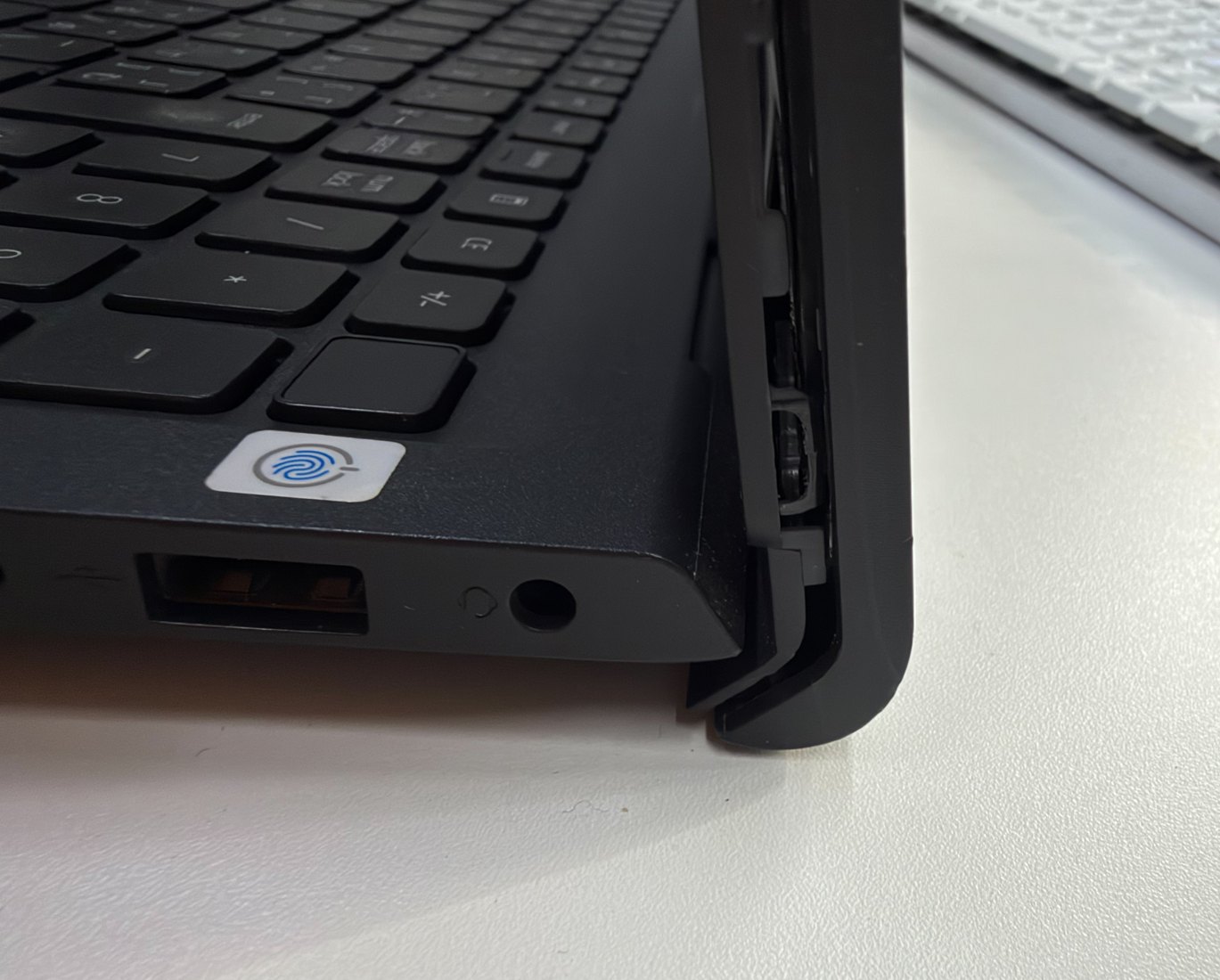
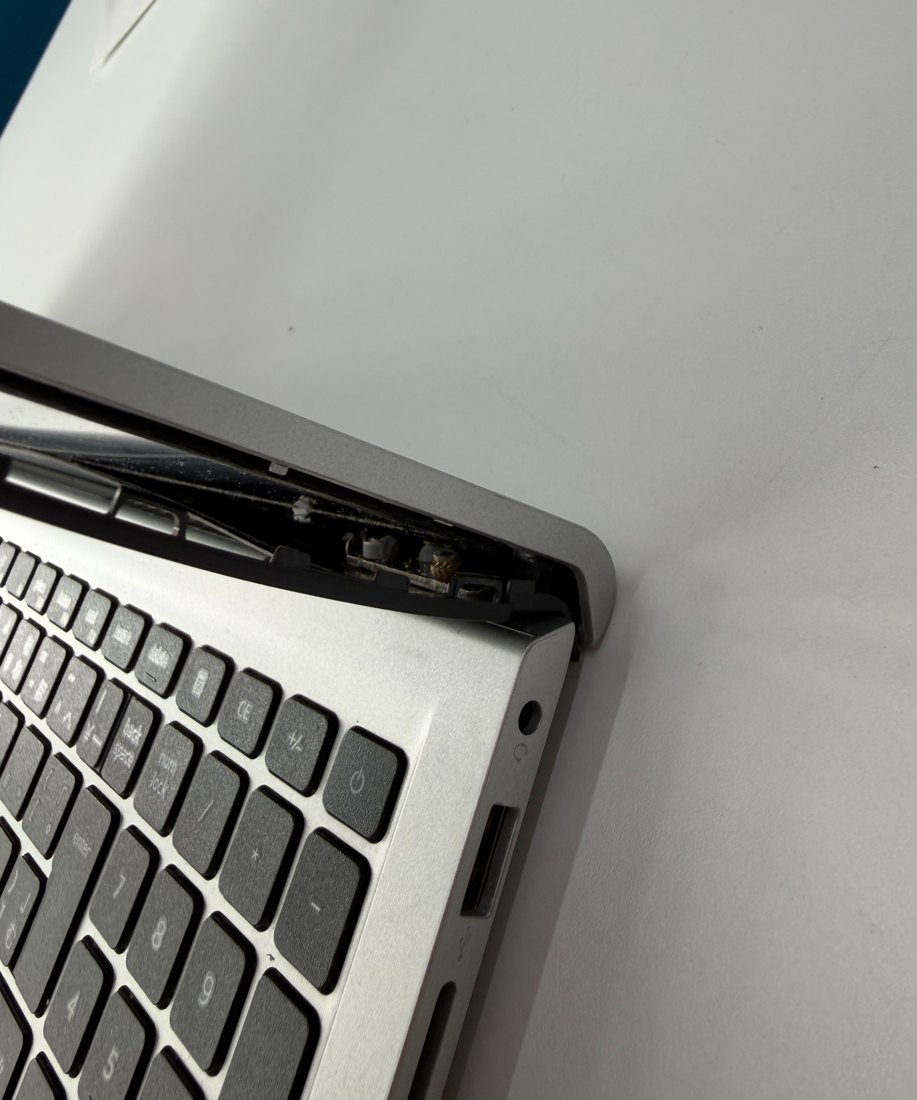
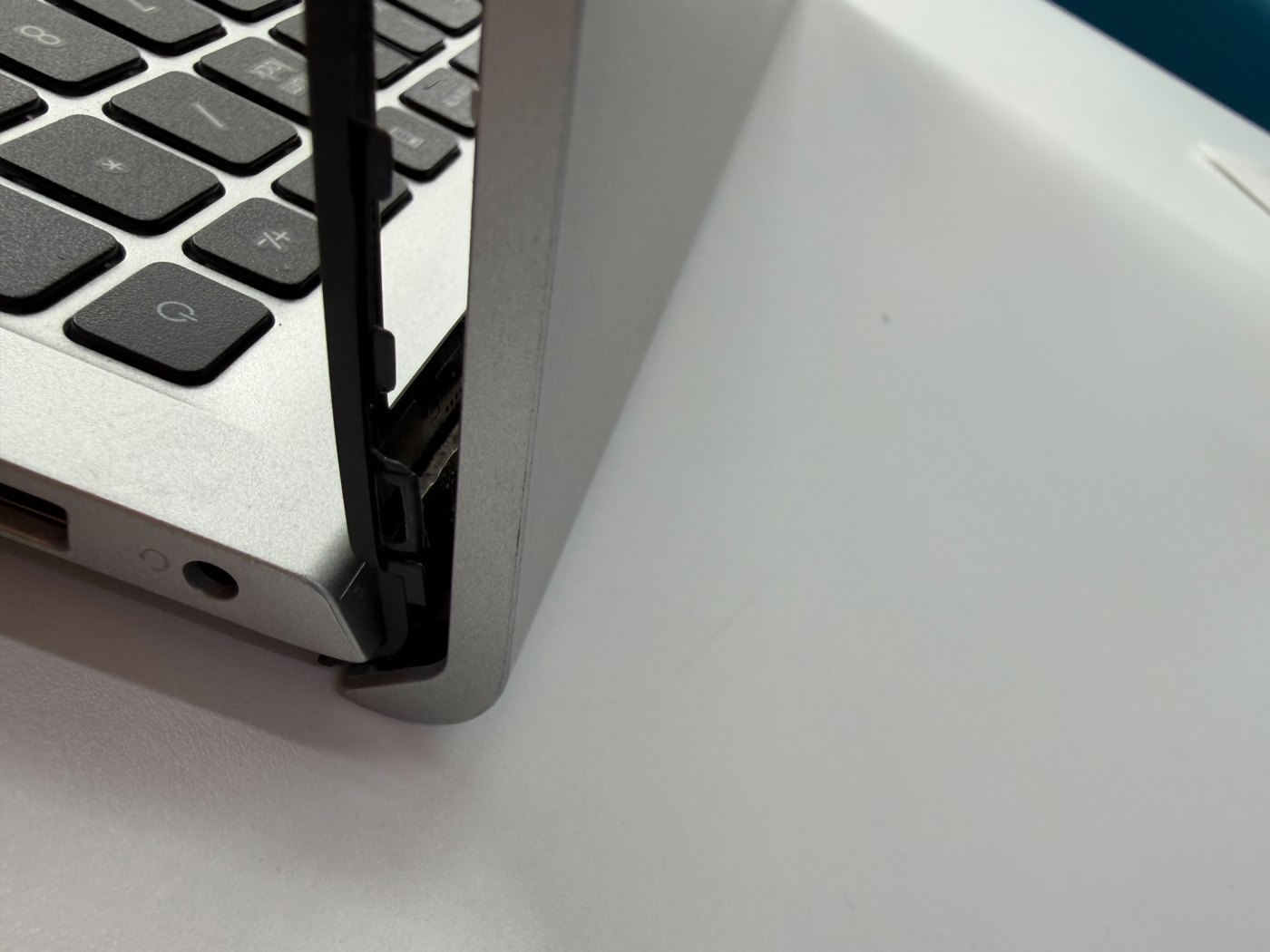
黒い本体でも銀色の本体でも、ヒンジ付近から液晶枠が外れる症状はご相談いただけます。
外れている位置が似ていても、破損したねじ受けの数や、カバー側の傷み方は1台ずつ異なります。
写真は複数の機種の事例です。すべてを同じ原因と決めつけず、内部の状態を確認して、補強する場所と方法を判断します。
③ 閉めると引っ掛かる・角が持ち上がる
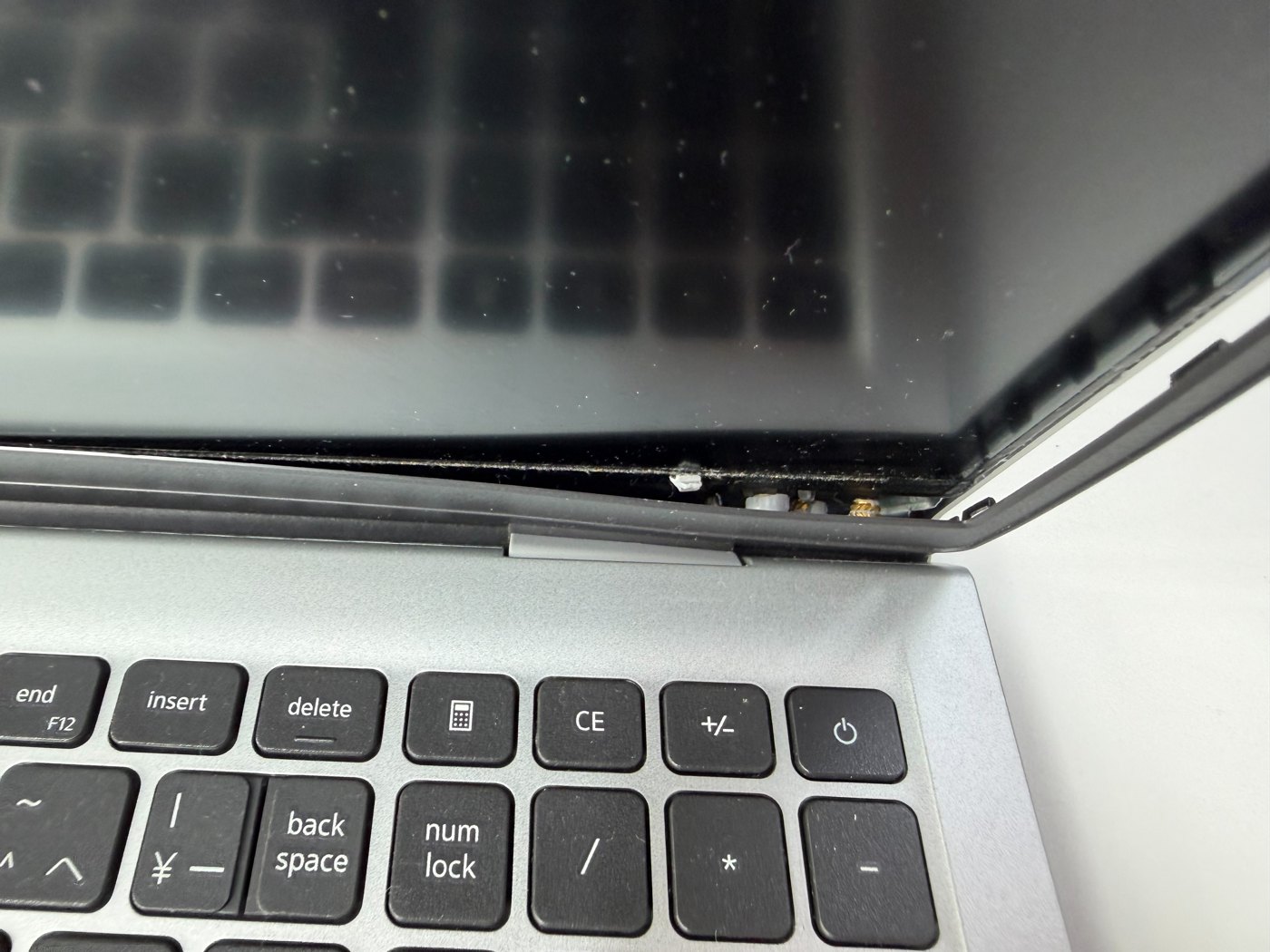
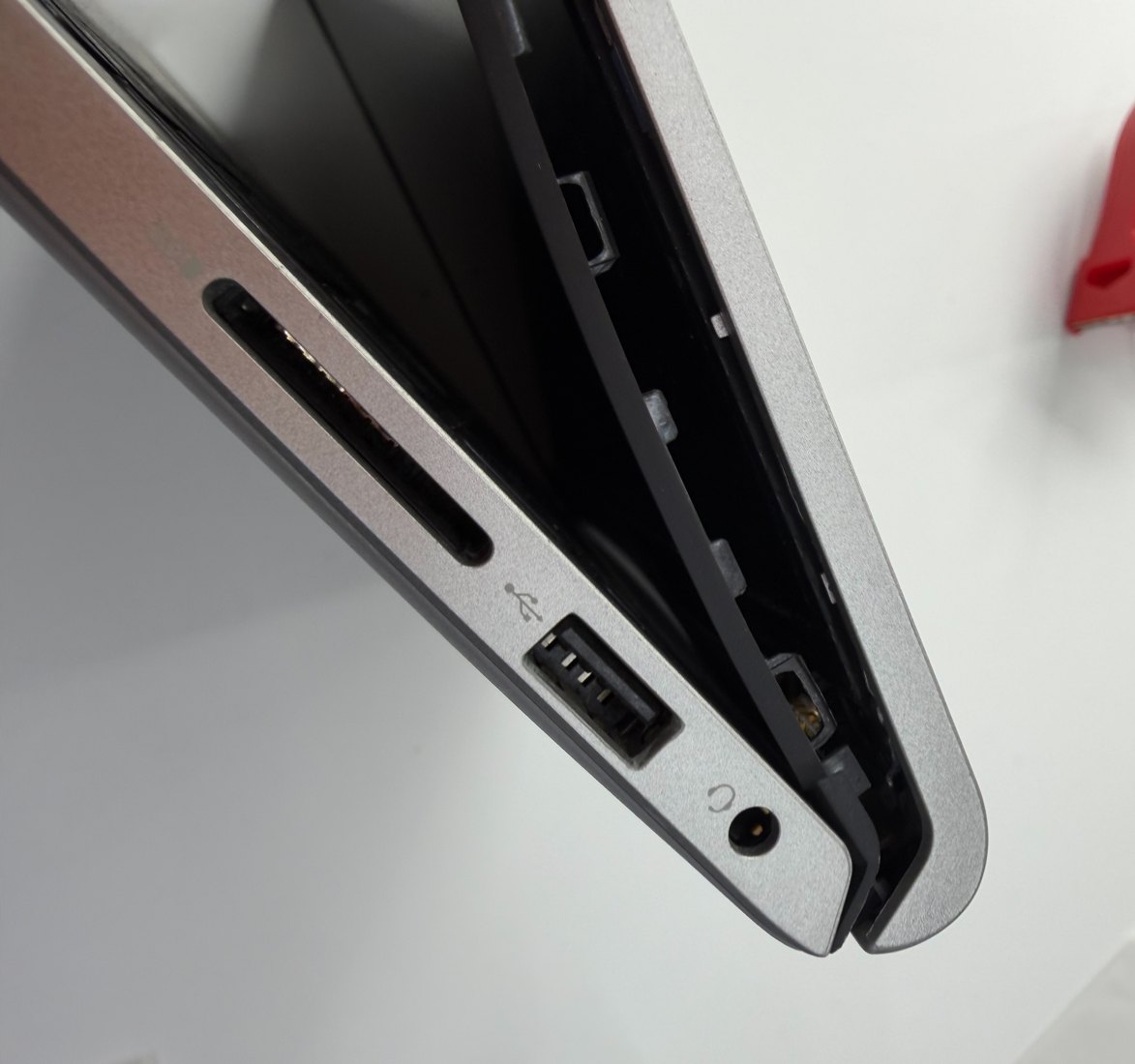
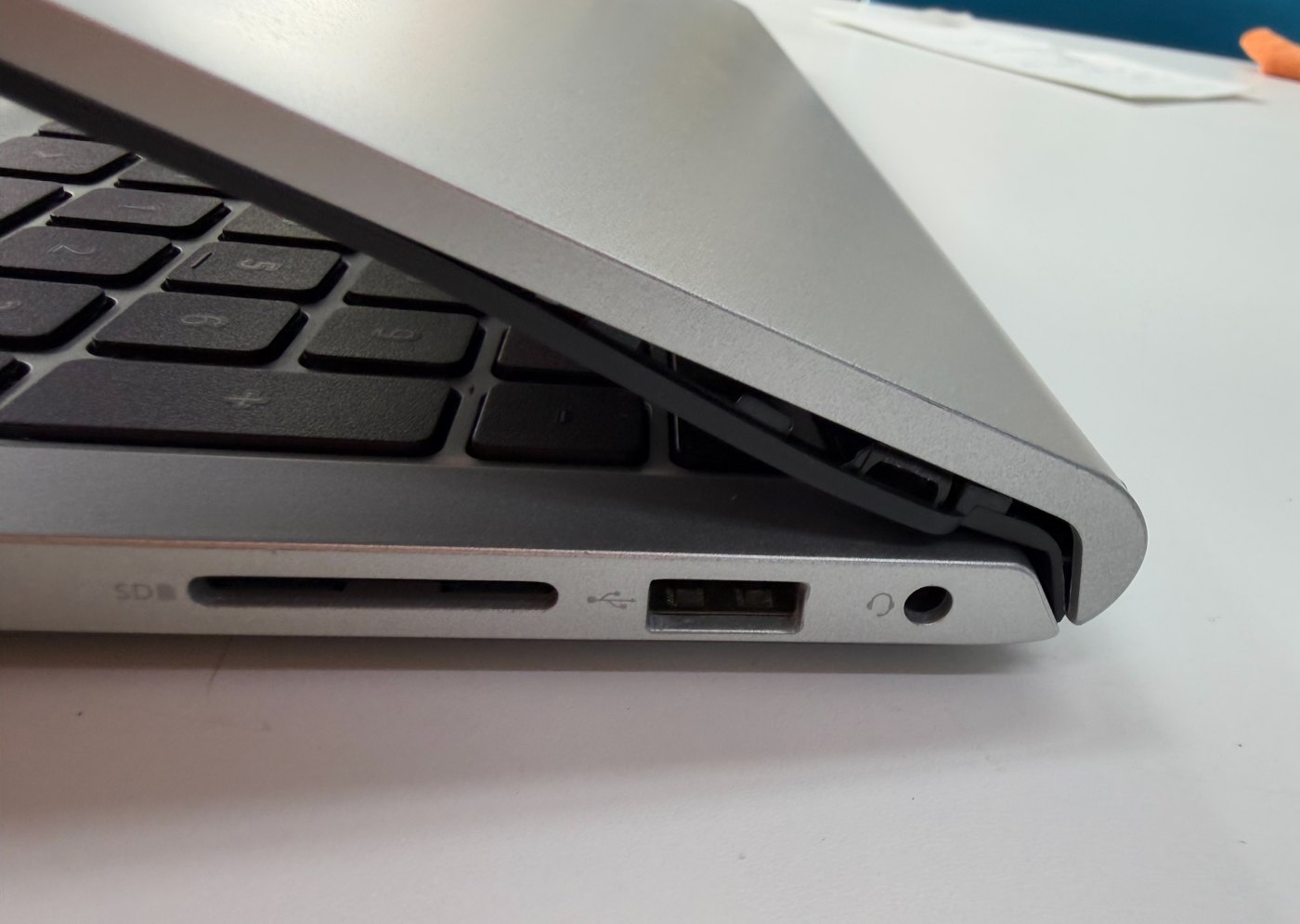
開けるときだけでなく、閉めようとしたときに枠がずれることもあります。
「あと少しで閉まりそう」と力を加えないでください。液晶を挟んだり、周辺の配線に負担をかけたりするおそれがあります。
完全に閉められない場合でも、その状態のままでご相談いただけます。
持ち込み・発送の前に写真をお送りいただければ、状態に合った運び方をご案内します。
④ Inspiron 15 3520の画面側ヒンジ破損
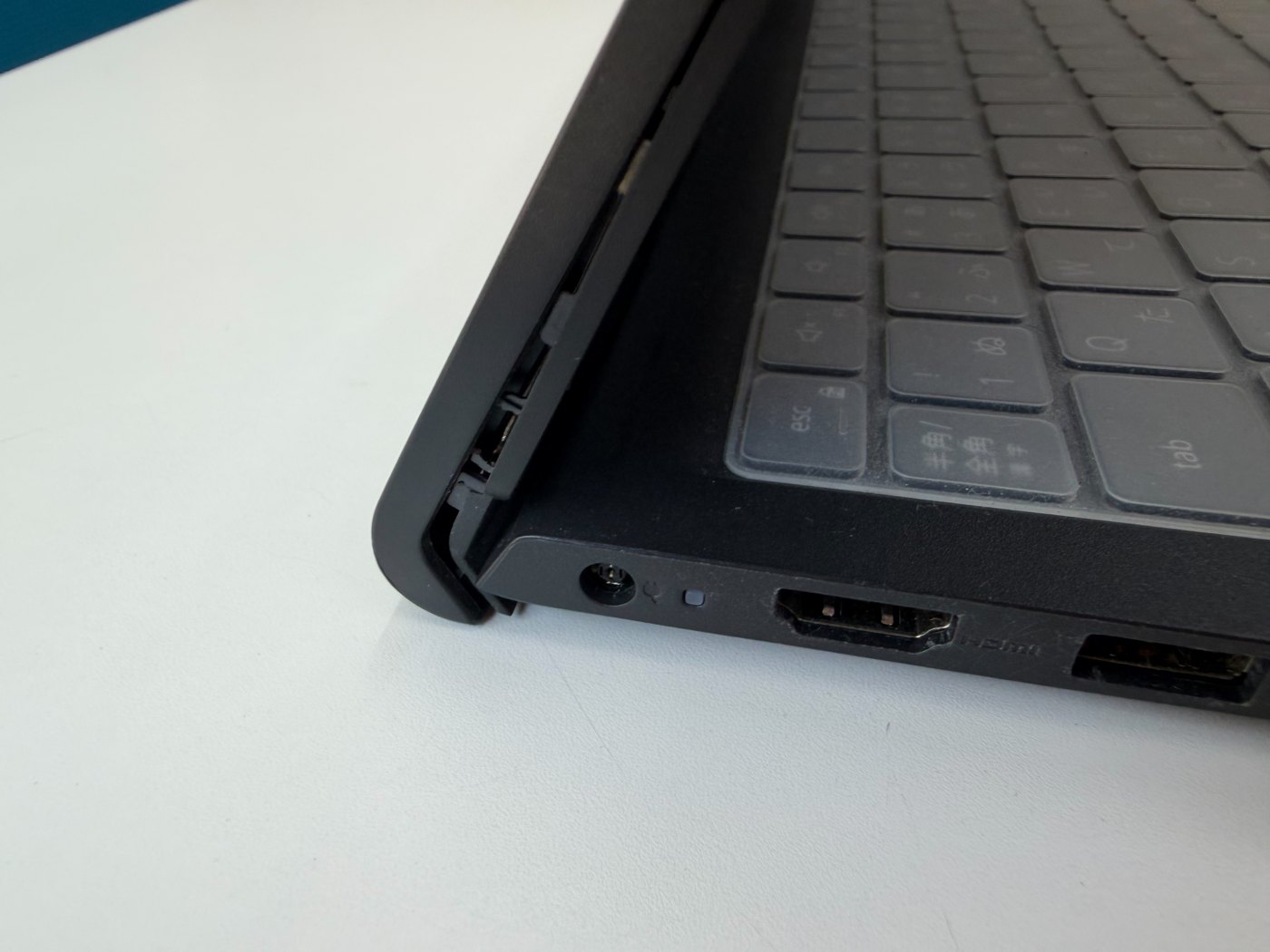
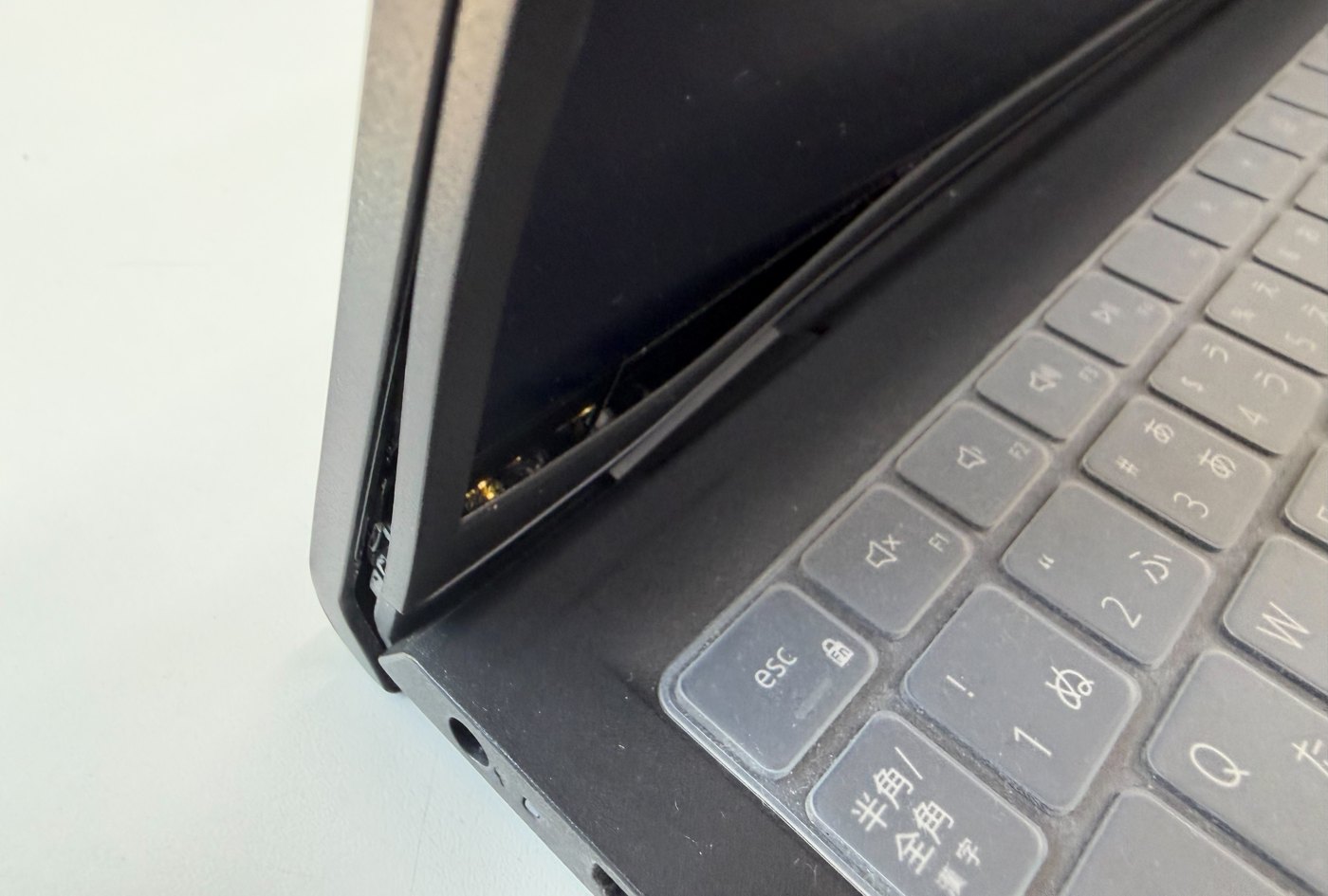
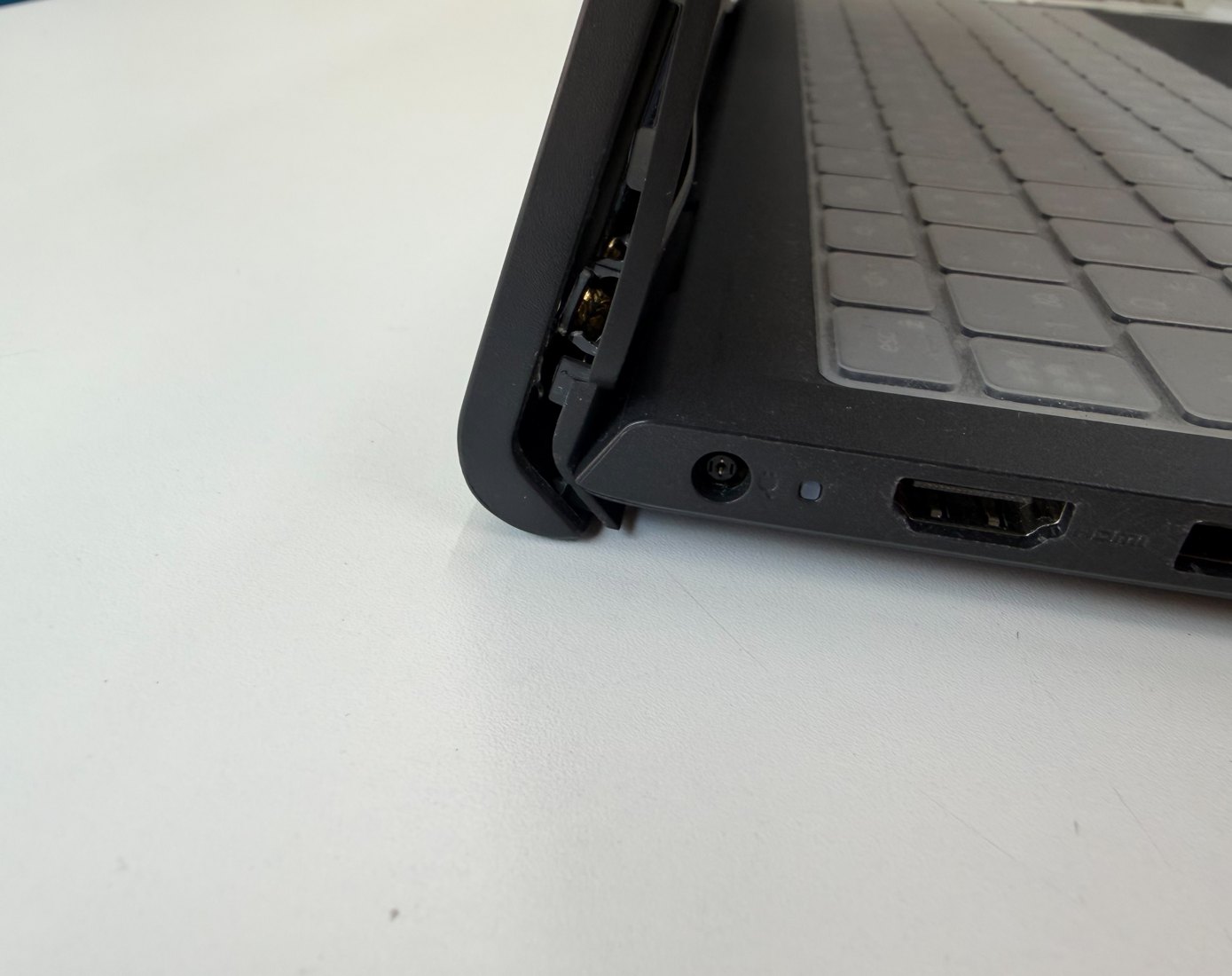
Inspiron 15 3520でも、画面下部のヒンジ付近から外装が開いた事例があります。
表面のすき間だけでは判断できないため、左右のヒンジ・固定部・液晶枠をまとめて点検します。
「3520」は旧世代と新しい世代で使われている型番です。
部品や修理方法を判断するときは、数字だけでなく本体形状やラベルも確認します。
割れた固定部を補強し、画面を支えられる状態へ
ヒンジは、ノートパソコンの画面を支える金属の関節です。
金属が折れていなくても、ヒンジをねじ留めしている樹脂の土台・ねじ受けが割れると、画面を支えられなくなります。
当店では破損箇所を確認し、固定部を補強して組み直します。
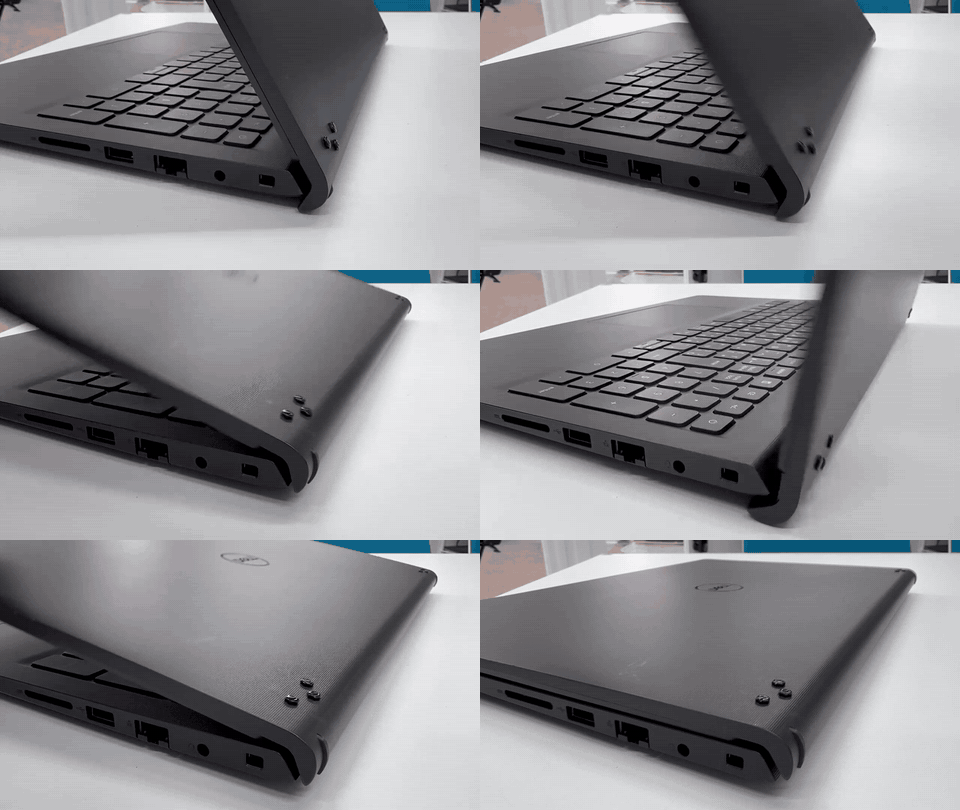
掲載している事例では、外側からボルトを使って固定する方法を採用しています。
まずは、ボルト補強後の外観をご確認ください
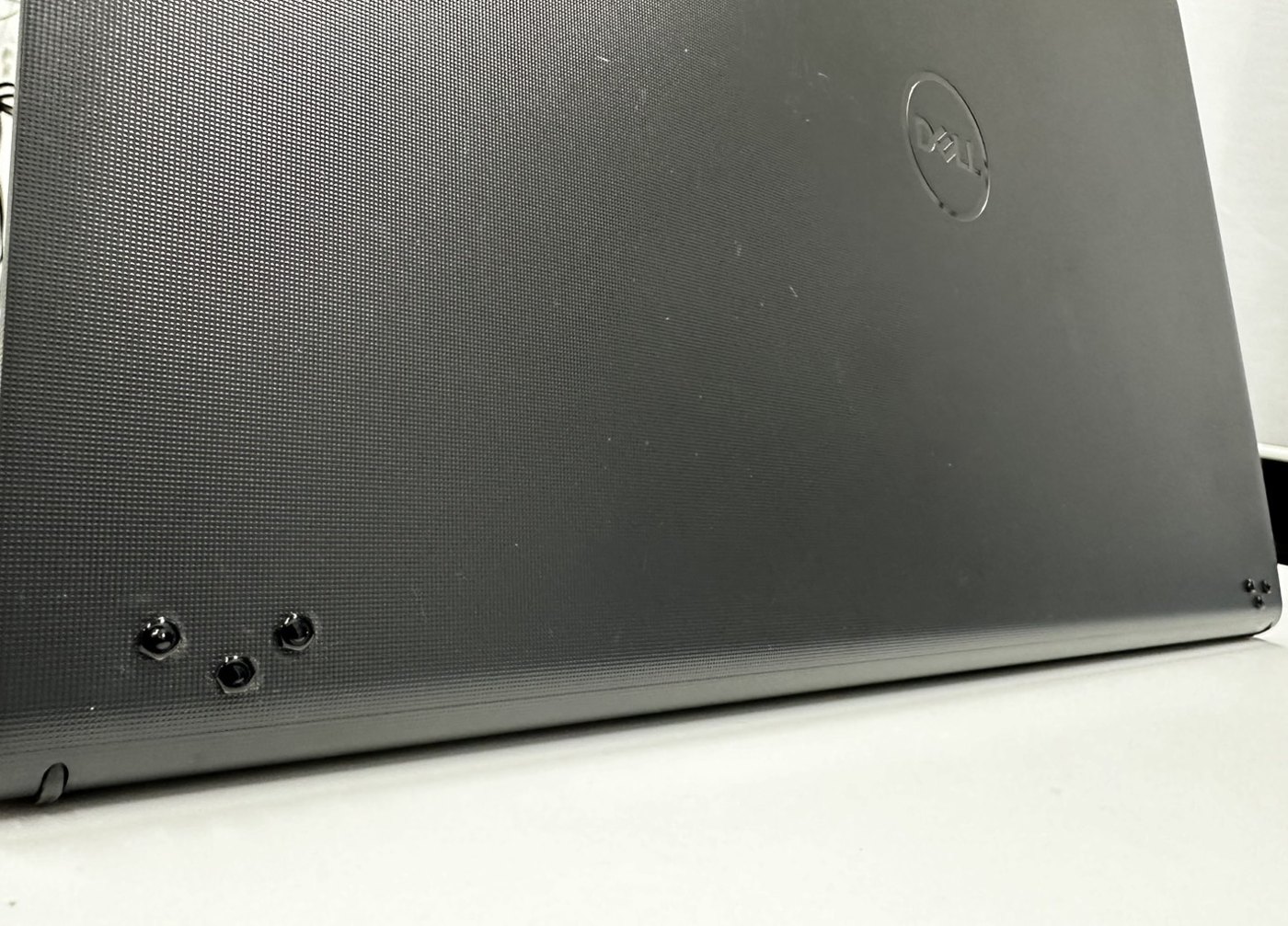
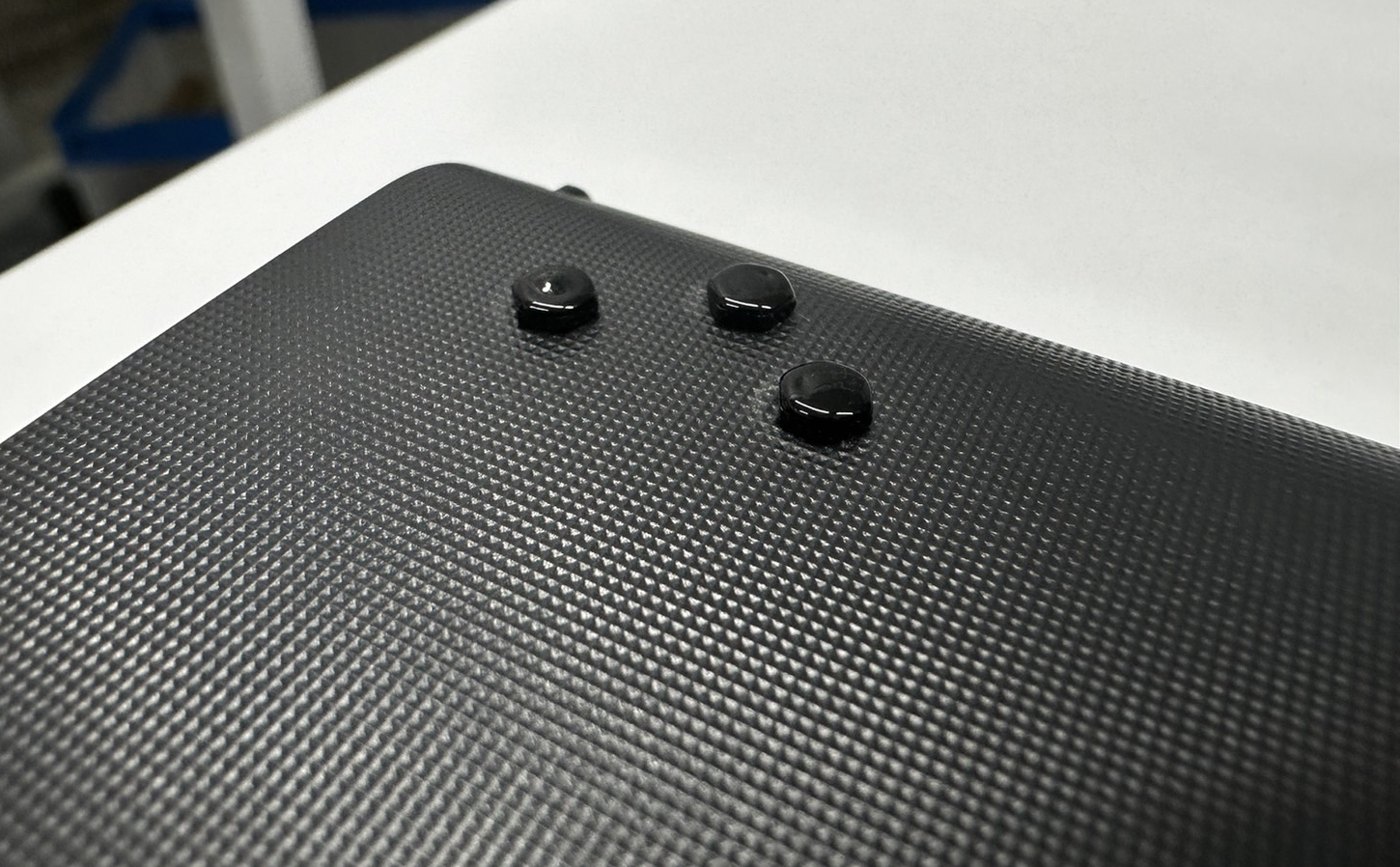
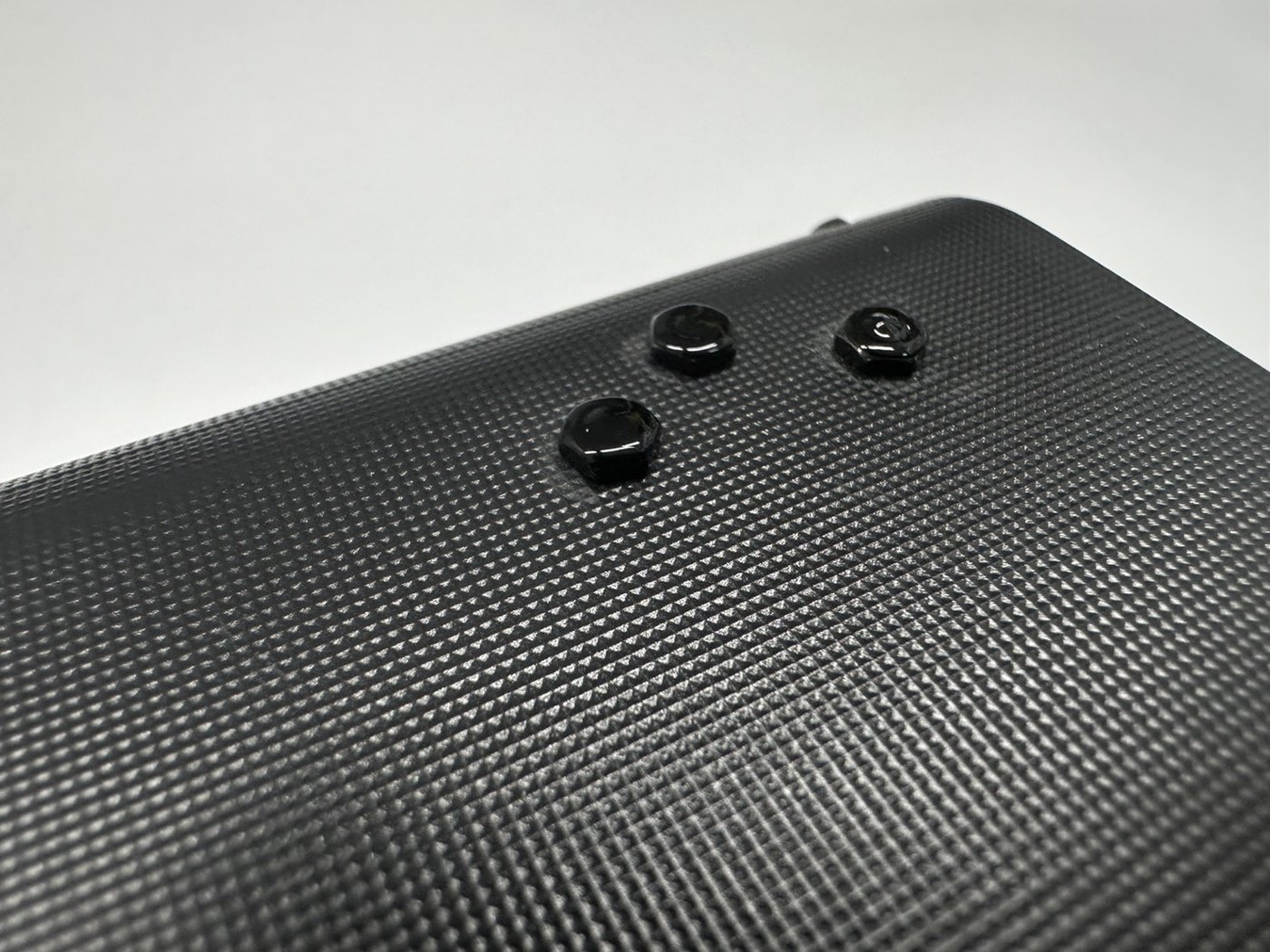
補強箇所を拡大すると、天板の外側に黒いボルトの頭が見えます。
外から見える仕上がりになることも、修理方法を選ぶうえで大切なポイントです。
固定する位置や数は、本体の構造と破損範囲によって変わります。
外観についてご希望がある場合は、受付時にお知らせください。部品交換の可否も含めて、修理方法をご案内します。
天板全体と、液晶側の組み上がり
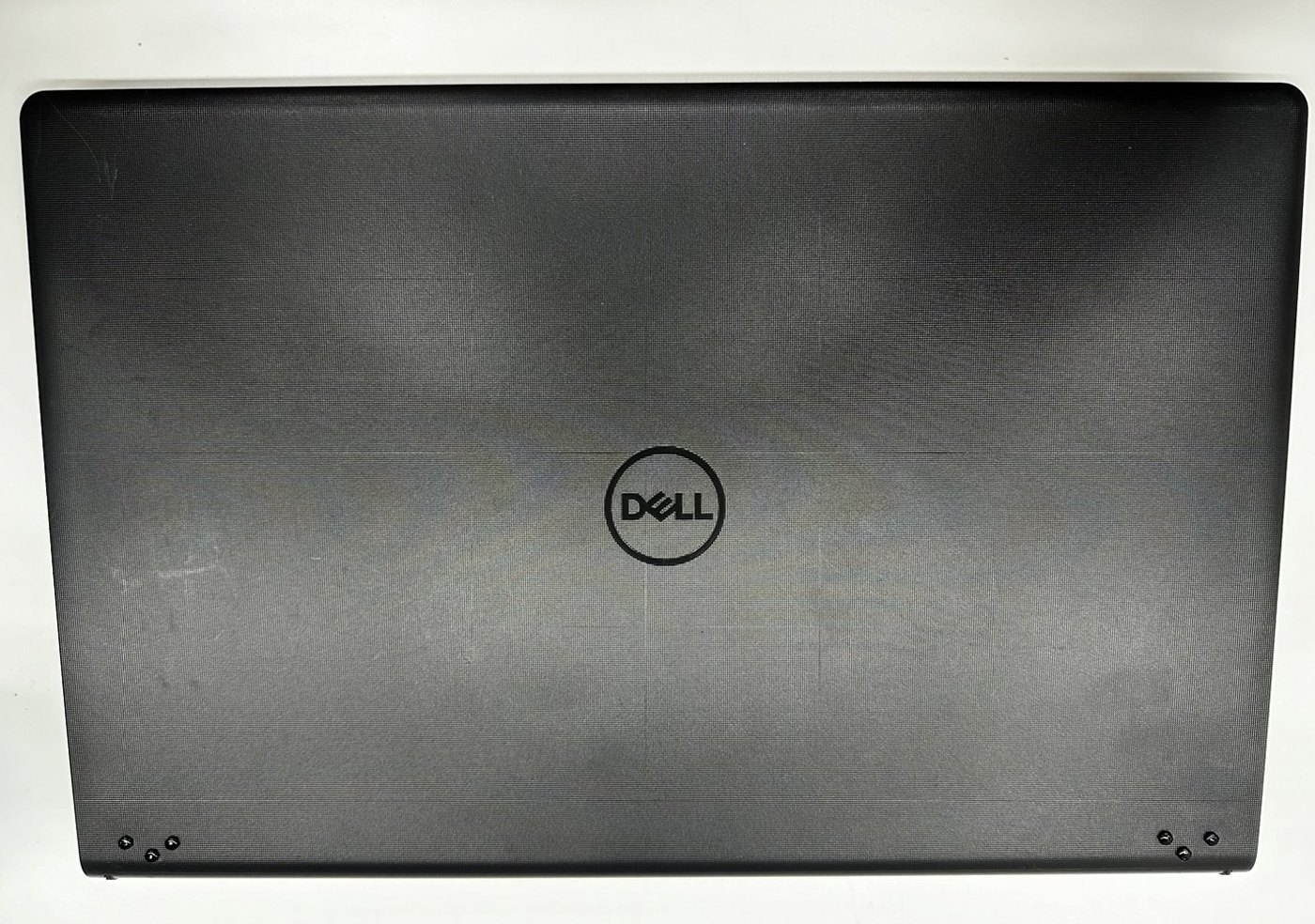
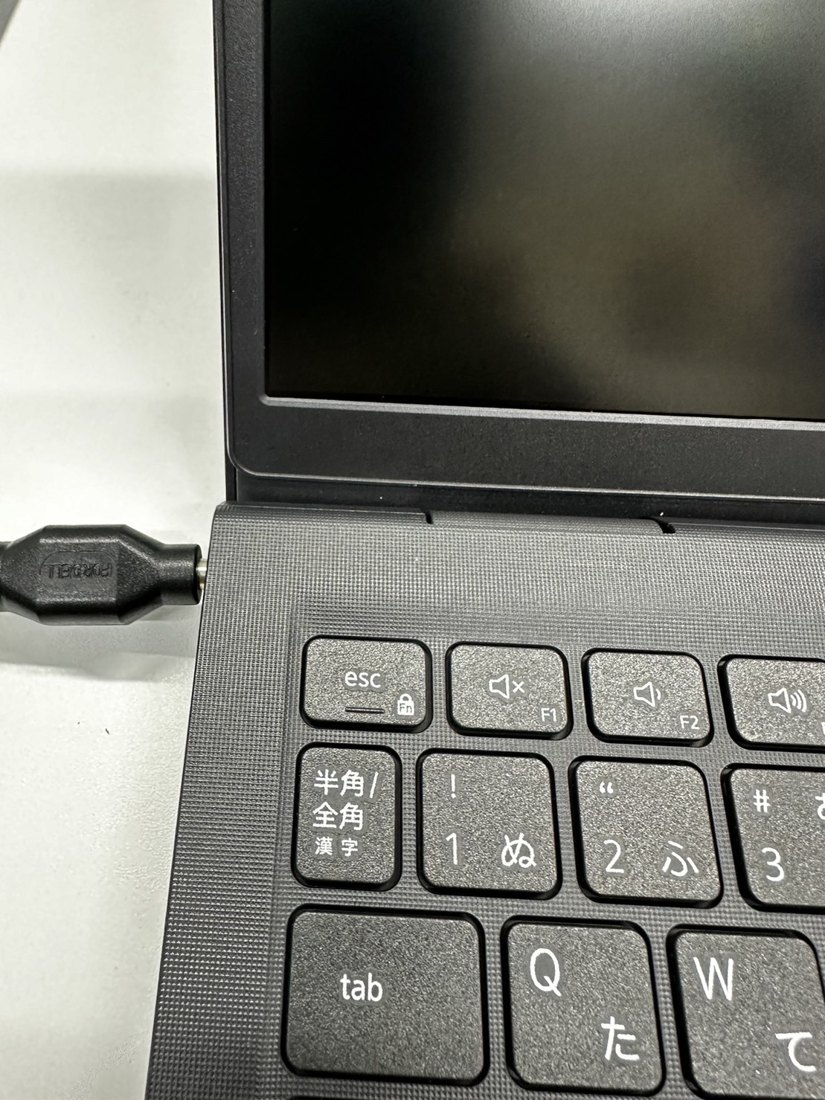
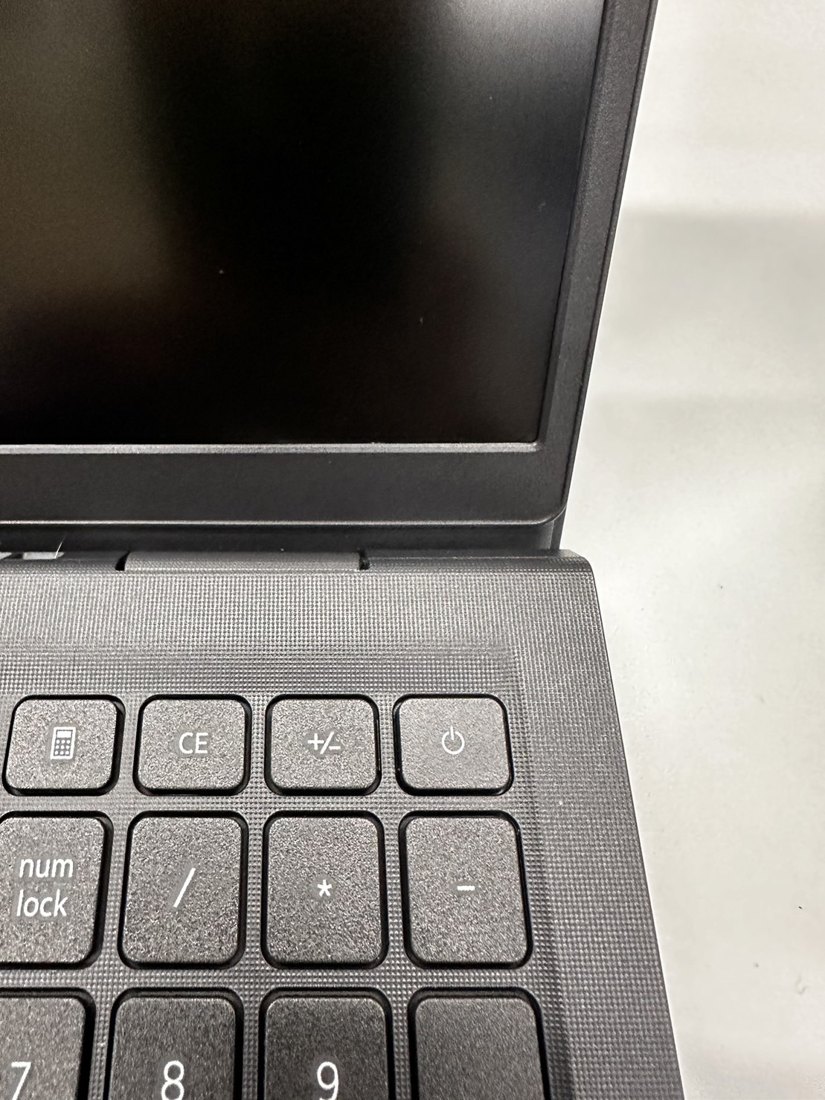
固定部の補強後は、液晶枠とカバーを組み直します。
開閉時の浮き・引っ掛かり・左右の固定状態を確認し、周辺の配線を挟んでいないか、画面表示に異常がないかも点検します。
見た目のすき間を閉じるだけでは、開閉の力を受ける場所は直りません。
画面を支える部分を確認し、実際に動かして仕上がりを確かめます。
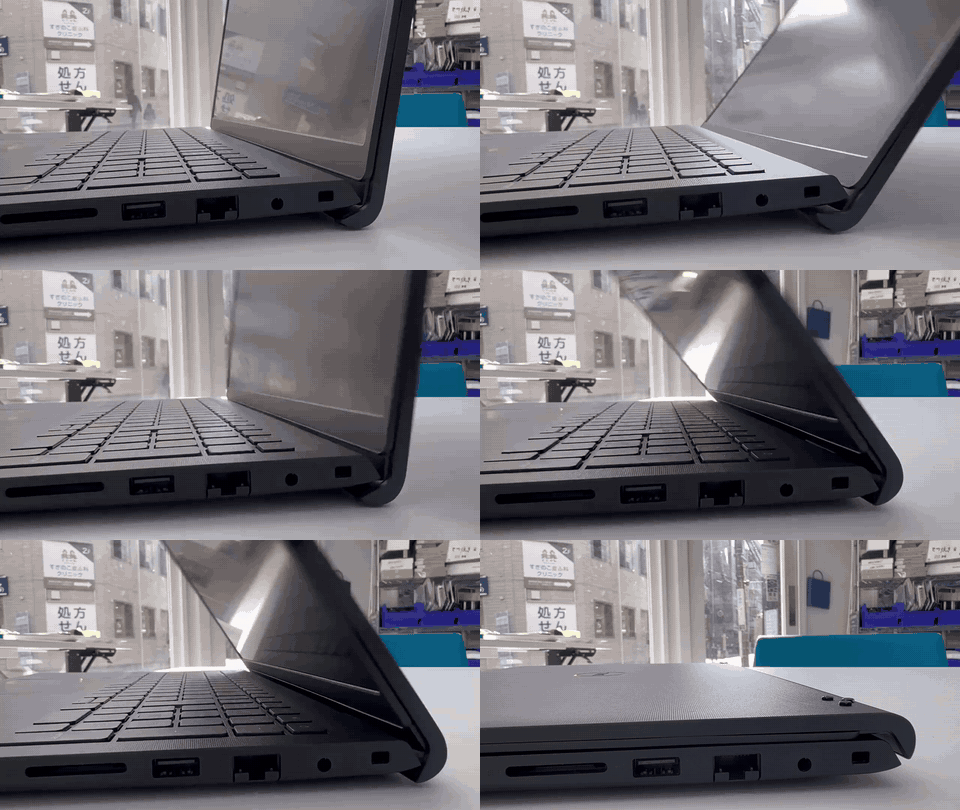
修理後の開閉をGIFで確認
以下の2本は、補強修理後の開閉確認です。修理前の映像ではありません。実際の動画から短いGIFにしています。いずれも音声はありません。
ヒンジと一緒に液晶が割れた場合もご相談ください
ヒンジ付近が壊れたまま開閉すると、液晶に力が加わり、画面割れ・線・黒いにじみなどを伴うことがあります。
ヒンジ破損と液晶破損を同時に直す場合は、最大44,000円(税込)でご案内しています。
「電源は入るが画面が見えない」という場合も、すぐに液晶割れとは断定できません。
液晶パネル、画面ケーブル、固定部を確認し、必要な修理をご説明します。
相談時は、無理のない範囲で撮った画面と破損箇所の写真をお送りください。
Inspironを開くとバキッと音がする理由
画面の開閉には、角度を保つための抵抗がかかります。
その力はヒンジから固定部へ伝わります。
樹脂の経年劣化、固定部の緩み、ヒンジの動きの硬さなどが重なると、ねじ受けや周囲の外装が傷む場合があります。
「落としていないのに壊れた」というご相談でも、外から見えない固定部が破損していることがあります。
ただし、すべてのInspironで原因が同じとは限りません。
外装の割れ、ねじの脱落、金属ヒンジそのものの変形を区別して確認することが大切です。
こんな変化は早めの点検を
- 画面を動かすとパキパキ・ミシミシという音がする
- 左右で開くときの重さが違う、片側だけ引っ掛かる
- 液晶の枠やキーボード側の角が持ち上がる
- ねじが抜けた、小さな破片が出てきた
- ふたを閉じてもすき間が残る、閉められない
画面の角を片手で引くと、左右で力のかかり方に差が出ることがあります。
修理後も、本体を支えながら画面の中央付近を持ち、無理な角度まで倒さないようにしてください。
開閉の硬さが変わったと感じたら、そのまま繰り返し動かさずご相談ください。
開けない・閉められないときにすること
- 異音や引っ掛かりが出た位置で開閉をやめる。動作確認のために何度も開け閉めしないでください。
- 無理に枠を押し戻さない。液晶を押さえつけたり、すき間へ接着剤を流し込んだりしないでください。
- 可能なら通常の操作でシャットダウンする。画面を動かさず操作できる範囲で行ってください。
- 今の状態の写真と型番を送る。閉められない場合は、その状態のまま運び方・送り方をご相談ください。
表示や操作ができる場合は、大切なデータをバックアップしておくと安心です。バックアップのために画面を無理に動かす必要はありません。
Dell Inspironの郵送修理|ご依頼からご返却まで
遠方のお客様も、全国から郵送でご依頼いただけます。
まずは型番と破損箇所の写真をお送りください。開けない・閉められない場合も、その状態のままご相談いただけます。
パソコンを梱包する
「氏名・連絡先・ご希望の修理内容・返送先住所」を書いた紙を同梱してください。
ケーブルやマウスなどは不要です。
閉められない本体は無理に閉じず、発送前に梱包方法をご相談ください。日本郵便・ヤマト・佐川などから発送
送料は元払いでご発送ください。
輸送中に画面やヒンジへ力がかからないよう、本体の状態に合わせて梱包します。弊社到着・状態確認・お見積り
到着後にヒンジ・外装・画面を点検します。
お見積り金額に変動がある場合は、修理前にご連絡いたします。修理作業・作業完了のご連絡
修理と開閉・表示の確認を行い、完了をご連絡します。
修理品の状態は写真や動画でご確認いただきます。お支払い・ご返却
お振込・クレジットカード・各種QR決済に対応しています。
お支払いの確認後、元払いにてご返送いたします。
お近くの方は、店頭へのお持ち込みも可能です
開いたままのパソコンや、ふたが閉じられないものは、事前にLINE・お電話で状態をお知らせください。
持ち運び時に画面へ力がかからない方法をご案内します。
Dellのヒンジ修理でよくある質問
画面は映っています。まだ修理しなくても大丈夫ですか?
画面が映ることと、ヒンジが固定されていることは別です。
枠の浮きや異音がある状態で開閉すると、液晶や配線へ影響が広がるおそれがあります。
動かす回数を増やさず、早めにご相談ください。
片側だけ壊れているように見えます。両側修理になりますか?
片側の修理で済む場合は13,200円(税込)です。
左右を点検し、両側の補強が必要な場合は16,500円(税込)でご案内します。
写真で見える浮きだけで判断せず、内部の状態を確認します。
ねじを締め直せば直りますか?
ねじが緩んでいるだけなら固定の見直しで改善する場合もありますが、ねじ受けの土台が割れていると締め直せません。
大きなねじを無理に入れたり、外側から締め付けたりする前に点検が必要です。
接着剤やテープで固定してもいいですか?
表面を止めるだけでは、内部のヒンジ固定部は元に戻りません。
接着剤が液晶・配線・可動部分へ入ると、修理に影響する場合があります。
破片や外れたねじがあれば、別袋に入れて本体と一緒にお持ちください。
修理後にボルトは見えますか?
このページの補強事例では、天板に黒いボルトの頭が見えます。
上の写真が仕上がりの参考です。
見た目も含めてご説明しますので、外観についてご希望があれば最初にお知らせください。
データは消えますか?
ヒンジ修理は外装・固定部の作業が中心で、通常は初期化を行わず、データを残す方針です。
ただし、元からストレージなどに別の不具合がある場合もあるため、データの状態を無条件に保証するものではありません。
古いInspironや2-in-1も相談できますか?
旧型や2-in-1もご相談ください。
構造が通常のノートと異なるものがあり、補強方法・部品の入手可否は個別に確認します。
下の型番一覧は相談時の確認用で、すべてに同じ加工や料金を適用できることを保証する一覧ではありません。
型番はどこを見れば分かりますか?
本体底面のラベルや、購入時の明細などをご確認ください。
表示できる場合は、Dellのサポート情報から製品名を確認する方法もあります。
分からない場合は、本体全体と底面ラベルの写真をLINEでお送りください。
番号やラベル写真を公開コメントへ載せる必要はありません。
Dellの画面が浮いたら、無理に開閉せずご相談を
「開こうとすると壊れそう」「画面の角が外れた」「閉まらなくなった」というDell Inspironも、固定部の補強で修理できる場合があります。片側13,200円・両側16,500円(税込)、目安1〜2日。
液晶も破損している場合は、同時修理を最大44,000円(税込)でご案内します。
関連事例:Dell Inspiron 3510/3520のヒンジ補強事例 / ノートパソコンのヒンジ修理
修理対応機種
Dell Inspironの旧世代から比較的新しい世代まで、型番をシリーズ別にまとめました。まずは型番と破損状態をご相談ください。修理方法・可否は構造、部品供給、損傷範囲を確認してご案内します。
販売店ごとの構成番号・色違い・CPU違いは省略しています。
記載のない機種もお問い合わせください。
同じ4桁の型番が異なる世代で使われることがあります。
特に3520・5420・7420などは、数字だけで部品を判断せず、製品名全体と本体情報を確認します。
以下はノートパソコンの一覧で、Inspironデスクトップ・一体型は含みません。
Inspiron 15/15R/15z/15 Gaming
| シリーズ | 型番 |
|---|---|
| Dell Inspiron 旧世代・15型系 | 1501、1520、1521、1525、1526、1545、1546、1564、1570、6400、E1505、N5010、N5030、N5040、N5050、N5110、M501R、M5030、M511R/M5110、M531R/5535 |
| Dell Inspiron 15 3000シリーズ | 3500、3501、3502、3505、3510、3511、3515、3520(旧世代/2022年世代)、3521、3525、3530、3531、3535、3537、3541、3542、3543、3551、3552、3555、3558、3559、3565、3567、3568、3573、3576、3580、3581、3582、3583、3584、3585、3590、3593、3595 |
| Dell Inspiron 15 5000シリーズ | 5501、5502、5505、5509、5510、5515、5518、5542、5543、5545、5547、5548、5551、5552、5555、5557、5558、5559、5565、5566、5567、5570、5575、5580、5583、5584、5590、5593、5598 |
| Dell Inspiron 15 7000・Gaming | 7500、7501、7510、7537、7547、7548、7557、7558、7559、7560、7567、7568、7570、7572、7577、7580、7590、7591、5576(Gaming) |
| Dell Inspiron 15 2-in-1 | 5568、5578、5579、5582、7500、7506(Black/Silver)、7569、7573、7579、7586、7590、7591 |
| Dell Inspiron 15R・15R SE・15z | N5010、N5110、5520、5521、5537、7520、5523(15z)、1570(15z) |
その他のInspironノート(11・13・14・16・17型など)
15型以外もご相談いただけます。2-in-1を含め、修理方法と料金は個別に確認します。
| シリーズ | 型番 |
|---|---|
| Dell Inspiron 旧型ノート | 1300、B120、B130、640m、E1405、9400、E1705 |
| Dell Inspiron Mini・duo・11型 | Mini 910、1010、1011、1012、1018、1210、duo 1090、11z 1110、M101z、3135、3137、3138、3147、3148、3152、3153、3157、3162、3168 2-in-1、3195 2-in-1 |
| 1Dell Inspiron 3・13z・旧型 | 1318、1320、1370、N3010、N301z、N311z、M301z |
| Dell Inspiron 13 5000 | 5300、5301、5310、5320、5330、5368 2-in-1、5370、5378 2-in-1、5379 2-in-1、5390、5391 |
| Dell Inspiron 13 7000 | 7300 2-in-1、7306 2-in-1、7347、7348、7352、7359、7368 2-in-1、7370、7373 2-in-1、7375 2-in-1、7380、7386 2-in-1、7390 2-in-1、7391/7391 2-in-1 |
| Dell Inspiron 14・14R・14z・旧型 | 1410、1420、1440、1464、1470、N4010、N4020、N4030、N4050、N4110、N411z、M4040、M4110、14R 5420/5421/5437、14R SE 7420、14z 5423、M431R 5435 |
| Dell Inspiron 14 3000 | 3420、3421、3437、3441、3442、3443、3451、3452、3458、3459、3473、3476、3480、3481、3482、3490、3493 |
| Dell Inspiron 14 5000 | 5401、5402、5405、5410、5415、5418、5420、5425、5430、5435、5440、5441、5442、5445(旧世代/2024年世代)、5447、5451、5452、5455、5457、5458、5459、5480、5485、5488、5490、5493、5498 |
| Dell Inspiron 14 7000 | 7400、7420、7430、7437、7440、7441、7460、7472、7490 |
| Dell Inspiron 14 2-in-1 | 5400、5406、5410、5482、5491、7415、7420、7425、7430、7435、7440、7445 |
| Dell Inspiron 16 5000 | 5620、5625、5630、5635、5640、5645 |
| Dell Inspiron 16 Plus・16 2-in-1 | 7610、7620/7620 2-in-1、7630/7630 2-in-1、7640/7640 2-in-1 |
| Dell Inspiron 17・17R・旧型 | 1720、1721、1750、1764、N7010、N7110、M731R、17R 5720/5721/5737、17R SE 7720 |
| Dell Inspiron 17 3000・5000 | 3721、3737、3780、3781、3782、3790、3793、5748、5749、5755、5758、5759、5765、5767、5770 |
| Dell Inspiron 17 7000・2-in-1 | 7737、7746、7706 2-in-1、7773 2-in-1、7778 2-in-1、7779 2-in-1、7786 2-in-1、7791 2-in-1 |
型番照合に使用したDell公式資料:Inspironノートの部品選択、旧製品データシート、Inspiron 13 5330サポート。
2026年11月確認。
地域限定モデル・販売構成番号を含む全製品の完全な網羅を保証するものではありません。
掲載はDell公式の修理サービス・認定を意味しません。