

Windowsパソコンが突然起動しなくなり、青い画面で止まってしまう症状は少なくありません。
今回、デジタルサポート武蔵小杉にお持ち込みいただいたパソコンも、電源を入れると通常のWindows画面には進まず、回復画面が表示される状態でした。
表示されていた内容は、以下のようなエラーです。
\Windows\system32\winload.efi- エラーコード
0xc000000f
この症状が出ると、多くの方が
「もう初期化しかないのでは?」
「データは消えてしまうのでは?」
と不安になります。
ですが実際には、Windows本体そのものではなく、起動に必要なブート情報の不整合や破損が原因になっているケースもあります。
今回のパソコンも、状態をしっかり確認したうえで修復を行い、初期化せず正常起動まで復旧できました。
この記事では、同じような症状でお困りの方へ向けて、どのようなトラブルだったのか、なぜ安易な初期化をおすすめしないのか、そしてどんな場合に修理相談をしたほうがよいのかを分かりやすくご紹介します。
今回の症状|Windowsが起動せずRecovery画面が表示
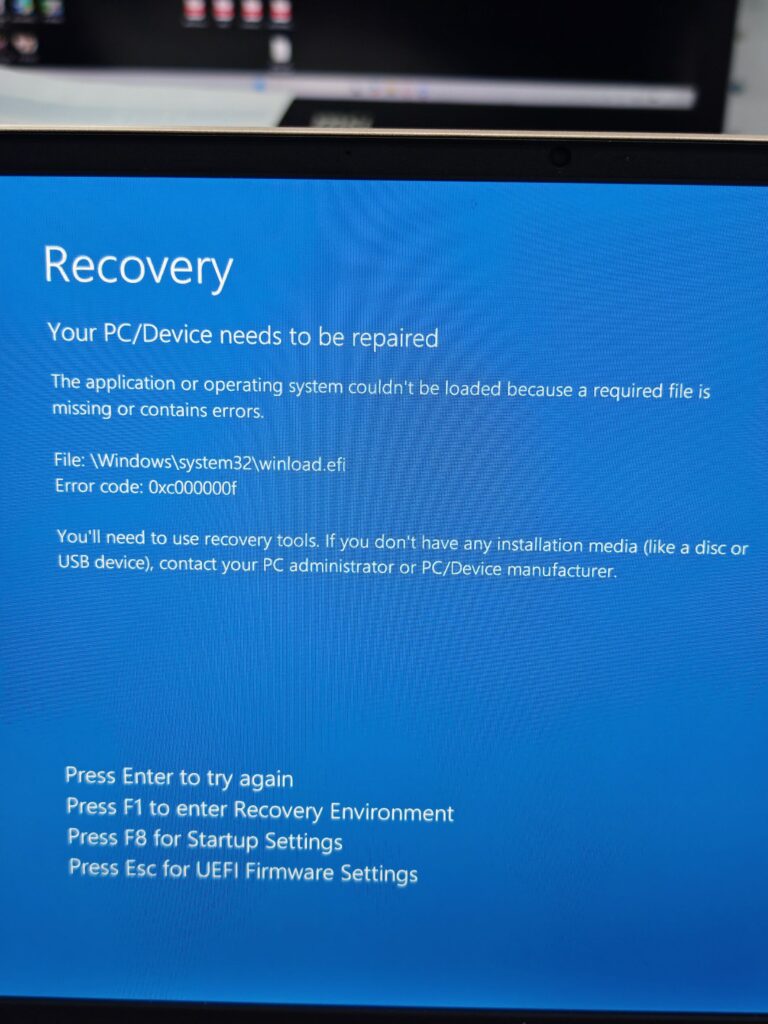
今回のパソコンでは、電源投入後にWindowsが立ち上がらず、青いRecovery画面が表示されていました。
画面上には、Windowsの読み込みに必要なファイルに問題がある旨が表示され、起動に必要なファイルとして winload.efi が示されていました。
この winload.efi は、Windowsを起動するために重要なファイルのひとつです。
ただし、ここで大切なのは、表示されたファイルそのものだけが原因とは限らないということです。
同じ表示でも内部では、
- 起動情報の破損
- ブート構成データの異常
- EFI領域の不整合
- Windows更新失敗の影響
- SSDやHDDの読み込みトラブル
など、さまざまな原因が隠れていることがあります。
つまり、画面に同じエラーが出ていても、修理の考え方は毎回同じではありません。
「winload.efi」「0xc000000f」エラーでよくあるご相談
デジタルサポート武蔵小杉でも、この種の起動トラブルはよくご相談をいただきます。
特に多いのは、次のようなケースです。
- 昨日まで普通に使えていたのに急に起動しなくなった
- Windowsアップデート後から立ち上がらない
- 電源が落ちたあと、青い画面になって戻らない
- 自動修復を繰り返すだけで先へ進めない
- 仕事のデータが入っているので初期化したくない
- メーカー修理だと初期化前提と言われて困っている
このような場合、もっとも大事なのは、
「本当に初期化が必要な状態なのか」
を見極めることです。
起動しないからといって、必ずしもOS全体が完全に壊れているわけではありません。
実際には、起動の入口部分だけに問題が起きているケースもあります。
起動しないからといって、すぐ初期化しないほうがよい理由
Windowsが起動しないと、「再インストール」「リカバリー」「初期化」といった案内を受けることがあります。
もちろん、その対応が必要なケースもあります。
ただし、今回のような winload.efi や 0xc000000f のエラーでは、
- データ自体は残っている
- Windowsフォルダも残っている
- ストレージも認識している
- 起動情報だけが壊れている
という場合があります。
この状態でいきなり初期化してしまうと、本来残せたはずの
- 業務データ
- 写真や動画
- メール
- 会計ソフトや業務ソフトの設定
- ブラウザのお気に入りや保存情報
まで失ってしまう可能性があります。
そのため、大切なデータが入っているパソコンほど、最初の判断が重要です。
今回の修理内容|状態を確認し、起動情報側を修復
今回の修理では、まずパソコン内部の状態を確認し、
- ストレージが正常に認識しているか
- Windowsのシステム領域が見えているか
- 起動方式やパーティション構成に問題がないか
- ブート関連の不整合が起きていないか
をチェックしました。
その結果、Windows本体が完全に消えているというより、起動に必要な情報側のトラブルが強く疑われたため、適切な修復作業を実施しました。
詳しい手順やコマンド内容についてはここでは控えますが、この手の修復は単純にネットの情報を見て一つ二つ操作すれば終わるものではありません。
実際には、今のディスク構成や起動環境に合わせて、整合性を取り直す必要があります。
とくに最近のパソコンはUEFI環境が主流のため、古い修復方法がそのまま通用しないこともあります。
そのため、見よう見まねで操作するよりも、状況を把握したうえで進めることが重要です。
修復結果|初期化せず正常起動まで復旧
修復作業後、再起動して確認したところ、無事にWindowsが立ち上がり、ログイン画面まで復旧しました。
今回のポイントは、
初期化をせず、元の環境を残したまま復旧できたことです。
「起動しない=もうダメ」と思われがちですが、状態によってはこのように改善することがあります。
特に、仕事や私用で使っている大切なパソコンでは、安易に初期化せず、まずは診断してみる価値があります。
こういうときは自己判断より早めの相談がおすすめです
次のような症状がある場合は、自己判断で何度も操作するより、早めのご相談をおすすめします。
- 青いRecovery画面が出る
winload.efiと表示される0xc000000fエラーが出る- 自動修復を繰り返して起動しない
- Windowsロゴの途中で止まる
- できるだけデータを消さずに直したい
- 他店やメーカーで初期化が必要と言われた
- SSDやHDDの故障も心配
- 業務データが入っていて慎重に進めたい
一見同じように見える起動トラブルでも、実際には
「ブート修復で直るもの」
「データ保全を先にしたほうがよいもの」
「ストレージ不良が進行しているもの」
で対応が変わります。
だからこそ、最初の見立てがとても大切です。
やってはいけないこと
このような起動トラブル時には、次のような行動は注意が必要です。
むやみに初期化する
本来なら残せたデータや設定まで消えてしまう可能性があります。
ネットの情報を見て断片的に修復する
環境に合わない操作をすると、かえって状況を悪化させることがあります。
何度も強制終了を繰り返す
症状を悪化させるきっかけになることがあります。
ストレージの不調を軽視する
起動エラーの裏でSSDやHDDの故障が進行していることもあります。
デジタルサポート武蔵小杉では「初期化ありき」ではなく、まず残せるかを確認します
デジタルサポート武蔵小杉では、Windowsが起動しないパソコンのご相談に対して、いきなり初期化を前提にするのではなく、まず
- データは残せそうか
- 起動修復で改善見込みがあるか
- ストレージに異常がないか
- 先にバックアップやデータ保全を優先すべきか
という点を確認しながら進めています。
もちろん、すべてが軽症とは限りません。
ただ、実際には「もう初期化しかないと思っていたけれど、直った」というケースもあります。
大切なのは、症状を正しく見立てることです。
武蔵小杉エリアでWindows起動不良・データを残したい修理ならご相談ください
デジタルサポート武蔵小杉では、今回のような
- Windowsが起動しない
- 青い画面で止まる
- ブートエラーが出る
- データを消さずに直したい
- 初期化はできるだけ避けたい
- SSD/HDDの状態も見てほしい
といったトラブルの診断・修理相談に対応しております。
武蔵小杉周辺でパソコン修理店を探している方
メーカー修理だと初期化前提で困っている方
業務データが入っていて慎重に進めたい方
は、ぜひ一度ご相談ください。
お問い合わせ前に分かるとスムーズなこと
ご相談時に、次の情報があるとご案内がスムーズです。
- メーカー名・型番
- 症状が出たタイミング
- 画面に表示されたエラー内容
- データを残したいかどうか
- 直前にアップデートや電源トラブルがあったか
- SSD/HDD交換歴の有無
エラー画面の写真を撮っておいていただくのもおすすめです。
今回のように、表示内容からある程度の切り分けができる場合があります。
まとめ|「winload.efi」「0xc000000f」でも復旧できる可能性があります
今回ご紹介したように、Windows起動時に
\Windows\system32\winload.efi- エラーコード
0xc000000f
が表示されて起動しない場合でも、状態によっては初期化せず修復できる可能性があります。
大切なのは、
起動しないからといって、すぐに初期化と決めつけないことです。
特に、仕事のデータや大事な写真・書類が入っているパソコンは、最初の判断で結果が大きく変わります。
自己流で進めて状態を悪化させる前に、まずは状況確認をおすすめします。
同じような症状でお困りの方は、デジタルサポート武蔵小杉までお気軽にご相談ください。
デジタルサポート武蔵小杉へのご相談はこちら
Windows起動不良、ブートエラー、データを残したい修理などでお困りの方は、
デジタルサポート武蔵小杉までご相談ください。
- 起動しないパソコンの診断
- 初期化を避けたい修理相談
- SSD/HDD状態確認
- データ保全を考慮した対応
- 店頭持ち込み相談
お急ぎの場合は、症状の写真をご用意のうえお問い合わせいただくとスムーズです。
https://digitalsp.jp/posting_web/
郵送修理にも対応していますので、北海道から等の修理も対応しております。
※今回のような起動しないパソコン修理に関連する料金目安(税込)**をご案内します。
ブート修復の料金目安
【ブート修復】
16,500円前後(税込)
Windowsが起動しない、Recovery画面が出る、ブートエラーが表示される場合など、起動情報の異常が疑われる症状に対する修理です。
なお、修理難易度や作業時間により、料金は前後10%程度変動する場合があります。
このような症状でお困りの方におすすめです。
- Windowsが起動しない
- 青い画面が出る
winload.efi0xc000000f- 自動修復ループ
- ブートエラー
- Recovery画面で止まる
SSD換装(クローン)の料金目安
ストレージが原因だった場合はこちらです。OSやシステムデータが正常な場合は、現在の環境をできるだけそのまま引き継ぐ形で、SSDへの換装とクローン作業が可能です。
業務用機器を使用し、別のストレージへ変更して元データをコピーすることで、
アプリ・設定・ライセンス情報・保存データなどをそのまま引き継げる可能性があります。
新しいSSDの容量は、特にご指定がない場合でも、現在のデータ使用量を確認したうえで最適なものをご案内いたします。
【SSD換装(クローン)料金】
- 250GB:25,300円(税込)
- 500GB:29,700円(税込)
- 1TB:39,600円(税込)
- 2TB:55,000円(税込)
※部品価格の変動が大きいため、時期により価格が変動する場合があります。
ユーザーデータ移行の料金目安
OSのシステム異常があり、クローンでは安全に移行できない場合は、
新しいSSDにWindowsを新規インストールしたうえで、ユーザーデータのみを移行する方法をご案内しています。
【ユーザーデータ移行】
SSD換装料金に +9,900円(税込)
移行対象となる主なデータは以下の通りです。
- ダウンロード
- ドキュメント
- デスクトップ
- ピクチャ
- ミュージック
- ビデオ
- お気に入り
Officeなどで作成したファイルも、ユーザーフォルダ内に保存されていれば移行対象です。
また、ユーザーフォルダ以外に保存されているデータでも、保存場所とファイル名が明確であればコピー可能な場合があります。
移行対象外のもの
以下のような、インストール型のアプリや設定情報、ライセンス情報は基本的に引き継げません。
- Office
- 筆ぐるめ
- 年賀状ソフト
- ウイルス対策ソフト
- プリンター設定
- その他インストール済みアプリの認証情報・設定情報
これらは再設定・再認証が必要になる場合があります。
認証や動作保証は含まれませんので、あらかじめご了承ください。
なお、**Office2024買い切り型の永久版ライセンスキー発行は11,000円(税込)**で対応しております。
データのみ復旧したい場合
「パソコン本体の修理はしなくてよいので、データだけ取り出したい」
というご相談にも対応しています。
【データのみ復旧(本体修理なし)】
13,200円(税込)
別のパソコンへデータを移したい場合や、とにかく写真・書類・業務データだけ確保したい場合におすすめです。
USBメモリが必要な場合
弊社でUSBメモリをご用意する場合は、以下の費用が別途かかります。
- 64GB:2,200円(税込)
- 128GB:3,300円(税込)
- 256GB:4,400円(税込)
お客様ご自身でUSBメモリなどの保存先をご用意いただく場合は、追加料金はかかりません。
できるだけ早く修理したい方へ
通常、診断から修理完了までは平均1週間前後を目安としております。
ただし、あらかじめ修理上限金額をご指定いただくことで、確認待ちの時間を減らし、よりスムーズに修理を進められる場合があります。
たとえば、次のようにお伝えいただくとスムーズです。
「500GBのSSD換装とユーザーデータ移行で、39,600円以内ならそのまま進めてください」
「クローンで直らなければキャンセルでお願いします」
このように事前の方針が明確ですと、診断後すぐに作業へ進めるため、最短スケジュールでのご返却が可能になります。
診断のご連絡について
通常は、診断結果のご連絡を1~2日を目安に行っております。
ただし、修理受付が一時的に集中した場合は、1~2日以内にご連絡できないことがあります。
その際は順次対応しておりますので、あらかじめご了承ください。
当店の修理料金について
デジタルサポート武蔵小杉では、修理内容や進捗状況をすべてデータベースで管理しています。
そのため、よくあるような
- 足元を見た高額請求
- 作業後の不明瞭な追加料金
- 説明のないまま修理費が発生すること
はありません。
お客様のご了承をいただく前に料金が発生することはありませんので、安心してご相談ください。
相見積もりなども気を遣わず、ガンガンして頂いて大丈夫です。(値下がる事はありませんが・・・)
自分で解決できない場合は当店にお任せください

デジタルサポート武蔵小杉
神奈川県川崎市中原区武蔵小杉のパソコン修理専門店|武蔵小杉駅・新丸子駅 徒歩5分
🕒 営業時間:年中無休 10:00-20:00 定休日無し
代表(片山浩 1966年生まれ)はWin95時代の1995年に訪問サポートから始まり、30年の経験があります。パソコンのトラブルでお困りの方は、ぜひ当店にお気軽にご相談ください。
動作を早くしたい、Windows Updateの不具合、ブルースクリーン、再起動ループ、起動しないパソコンの復旧、データ救出まで幅広く対応しています。
✅ 成功報酬型なので診断費は無料です。お見積りは 3営業日以内にご提示いたします。
※ 混雑状況や症状により前後する場合がございます。
※お急ぎの方は特急診断(6,600円)、特急修理(6,600円)をご依頼下さい。どちらも1営業日以内でご案内します。