
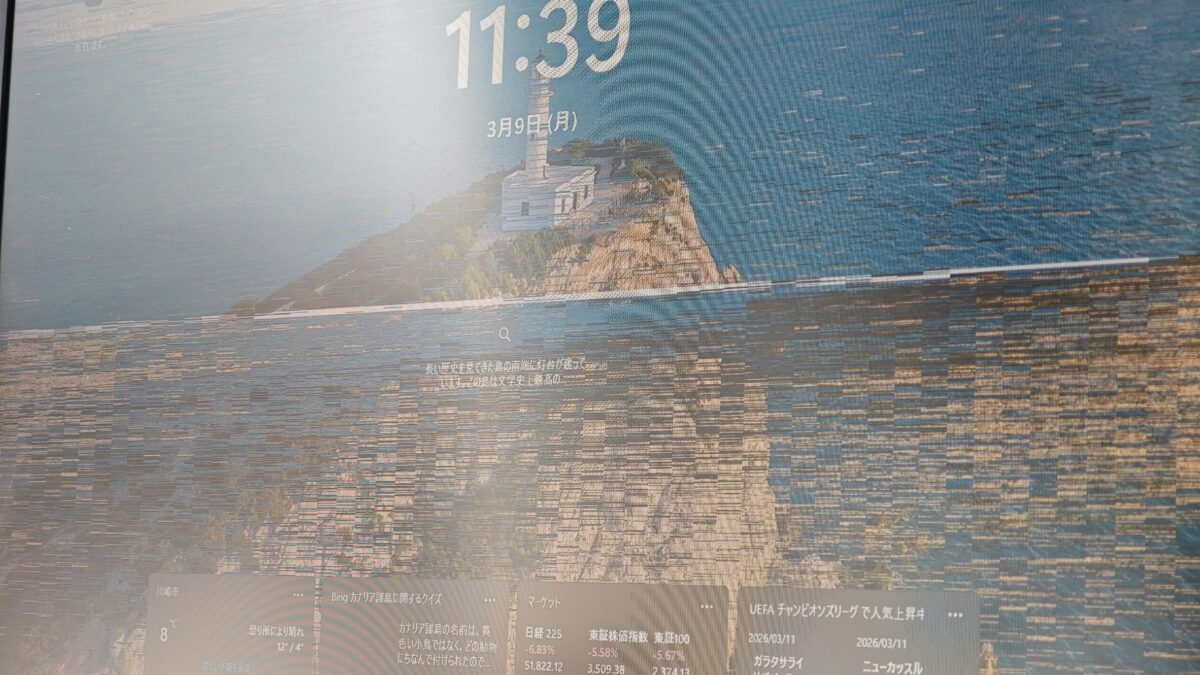
パソコンを使っていたら、突然モニターの画面全体に波打つようなノイズが発生してしまった。
「液晶が壊れた…買い替えか、高い修理代か」と頭を抱える前に、ちょっと待ってください。
実は画面ノイズの原因の多くは、液晶パネル本体ではなく「液晶ケーブル(映像信号ケーブル)」の劣化・断線によるものです。
今回は、デジタルサポート武蔵小杉に持ち込まれた実際の修理事例をもとに、ノイズの原因の切り分け方から修理費用の目安まで、専門家が徹底解説します。
📋 この記事でわかること
・パソコン画面のノイズが出る5つの主な原因
・液晶パネル故障 vs 液晶ケーブル故障の見分け方
・今すぐ自分でできるチェック方法
・修理費用の相場(液晶ケーブル交換 vs 液晶パネル交換)
・武蔵小杉店への実際の修理事例と結果
今回の症状:こんな画面になっていませんか?
今回の修理事例で見られた症状は、以下のようなものでした。
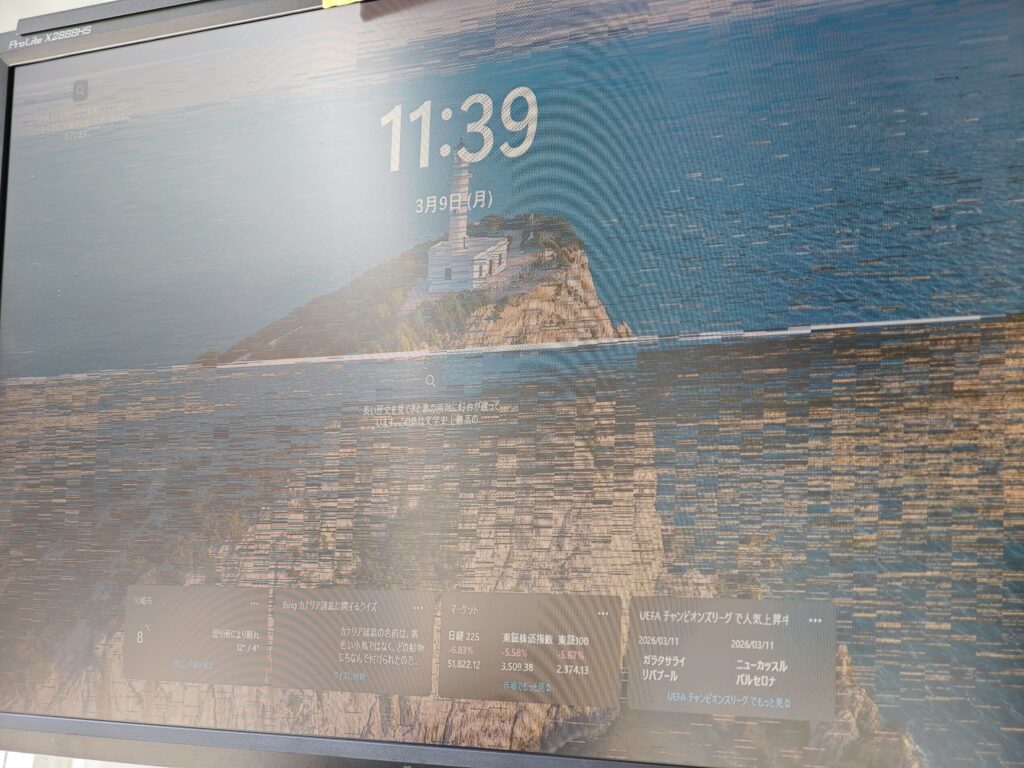
- 画面全体に細かい横縞・波紋のようなノイズが広がっている
- 画面の一部だけノイズが出て、他は正常に映っている
- パソコンを動かしたり、画面の角度を変えるとノイズの出方が変わる
- 起動直後は正常だが、しばらくすると乱れてくる
これらの症状はすべて「液晶ケーブルの接触不良・断線」の典型的なパターンです。
パソコン画面にノイズが出る5つの原因
画面にノイズが出たとき、考えられる原因は大きく5つあります。まずは全体を把握しておきましょう。
① 液晶ケーブル(映像信号ケーブル)の断線・接触不良
ノートパソコンやデスクトップPCの液晶パネルと本体マザーボードをつなぐケーブルが、経年劣化や開閉の繰り返しによって断線・接触不良を起こす状態です。
最も頻度が高く、かつ修理費用も比較的安価に済むケースです。特に「ヒンジ部分でケーブルが折れ曲がる構造のノートPC」で多発します。
② 液晶パネル(ディスプレイ本体)の故障
液晶パネル自体が物理的に破損・劣化しているケースです。落下・衝撃を受けた場合や長年使用による部品劣化が原因となります。
外部モニターに出力して問題がなければ液晶パネル側の故障と判断できます(詳しくは後述の切り分け方法を参照)。
③ グラフィックカード(GPU)の不具合
PC本体のGPU(グラフィック処理部品)が故障・過熱している場合も、映像出力にノイズが出ます。外部モニターでも同様のノイズが出る場合はこのケースが疑われます。
④ ドライバの破損・設定ミス
グラフィックドライバが古い・破損している場合にノイズが出ることがあります。Windows Updateのタイミングで発生することも多く、ドライバを更新することで改善する場合があります。
⑤ 帯電・電磁干渉
パソコン本体のコンデンサへの帯電や、近くに置いた電子機器(Wi-Fiルーター・電子レンジなど)からの電磁干渉が原因になることもあります。まずは放電(電源OFF→ケーブル抜き→数分放置)を試してみてください。
【最重要】液晶パネル故障 vs 液晶ケーブル故障の見分け方
修理費用が大きく変わるため、まずこの2つを自分で切り分けることが大切です。
ステップ1:外部モニターに接続してみる
HDMIやDisplayPortケーブルで、テレビや外付けモニターに接続して映像を確認します。
| 外部モニターの状態 | 疑われる原因 |
| ✓ 外部モニターは正常に映る | 液晶パネル または 液晶ケーブルの故障(GPU・マザーボードは正常) |
| × 外部モニターにも同じノイズが出る | GPU・マザーボード側の故障の可能性が高い(修理費高額になりやすい) |
ステップ2:画面の角度や位置を変えてみる
液晶ケーブルが原因の場合、モニターの角度を変えたり、軽く画面を押さえたりするとノイズの出方が変化することがあります。これが液晶ケーブル断線の大きな特徴です。
今回の事例でも、お客様が「画面を動かすとノイズがひどくなる」とおっしゃっていたことが診断の決め手になりました。
修理店に持ち込む前に!今すぐ試せる3つの対処法
対処法①:放電を試す
- パソコンをシャットダウンする
- 電源ケーブル・バッテリーをすべて外す
- そのまま3〜5分放置する
- 再度電源を入れて症状が改善されているか確認する
帯電が原因の場合はこれだけで直ることがあります。費用ゼロで試せる最初のステップです。
対処法②:ケーブルの抜き差し・交換
デスクトップPCや外付けモニターの場合は、HDMIやDisplayPortケーブルを一度抜いて差し直しましょう。
別のケーブルが手元にあれば交換してみると、ケーブル側の問題か否かをすぐ判断できます。
対処法③:グラフィックドライバの更新
- スタートボタン右クリック →「デバイスマネージャー」を開く
- 「ディスプレイ アダプター」を展開してグラフィックスデバイスを右クリック
- 「ドライバーの更新」→「ドライバーを自動的に検索」を選択
- 更新後に再起動して症状を確認する
⚠️ これらを試してもノイズが改善しない場合は、ハードウェアの物理故障の可能性が高いです。自分でノートPCを分解すると保証が失われたり、状態を悪化させるリスクがあるため、専門店への相談を強くおすすめします。
修理費用
| 修理内容 | 費用目安(税込) | 期間目安 |
| 液晶ケーブル交換(今回の事例) | 18,700円前後 | 部品取り寄せから完了まで1週間 |
| 液晶パネル交換 | 33,000円前後 | 在庫があれば3日以内。 |
| マザーボード側の問題 | 66,000円前後 | 基本取り寄せです。 |
※診断は無料で行っています。実際の費用はお見積もりの上ご案内します。
よくある質問(FAQ)
Q. ノイズが出ているけど、PCは普通に動いている。放置しても大丈夫ですか?
A. 放置するほど症状が悪化するリスクがあります。液晶ケーブルの断線は進行性の場合が多く、最終的には画面が全く映らなくなることもあります。早めの診断をおすすめします。
Q. 液晶ケーブル交換でデータは消えますか?
A. データは消えません。液晶ケーブルはストレージ(SSD/HDD)とは別の部品です。デジサポ武蔵小杉ではデータを初期化せず修理を行います。
Q. 自分でケーブルを交換することはできますか?
A. デスクトップの外付けモニターであれば外部ケーブルの交換は比較的容易です。ただしノートPCの内部ケーブルは精密な分解作業が必要で、誤ると液晶パネル自体を破損するリスクがあります。専門店への依頼をおすすめします。
自分で解決できない場合は当店にお任せください

デジタルサポート武蔵小杉
神奈川県川崎市中原区武蔵小杉のパソコン修理専門店|武蔵小杉駅・新丸子駅 徒歩5分
🕒 営業時間:年中無休 10:00-20:00 定休日無し
代表(片山浩 1966年生まれ)はWin95時代の1995年に訪問サポートから始まり、30年の経験があります。パソコンのトラブルでお困りの方は、ぜひ当店にお気軽にご相談ください。
動作を早くしたい、Windows Updateの不具合、ブルースクリーン、再起動ループ、起動しないパソコンの復旧、データ救出まで幅広く対応しています。
✅ 成功報酬型なので診断費は無料です。お見積りは 3営業日以内にご提示いたします。
※ 混雑状況や症状により前後する場合がございます。
※お急ぎの方は特急診断(6,600円)、特急修理(6,600円)をご依頼下さい。どちらも1営業日以内でご案内します。