
Windows 11 25H2/24H2で黒い画面から起動しない原因と対処法
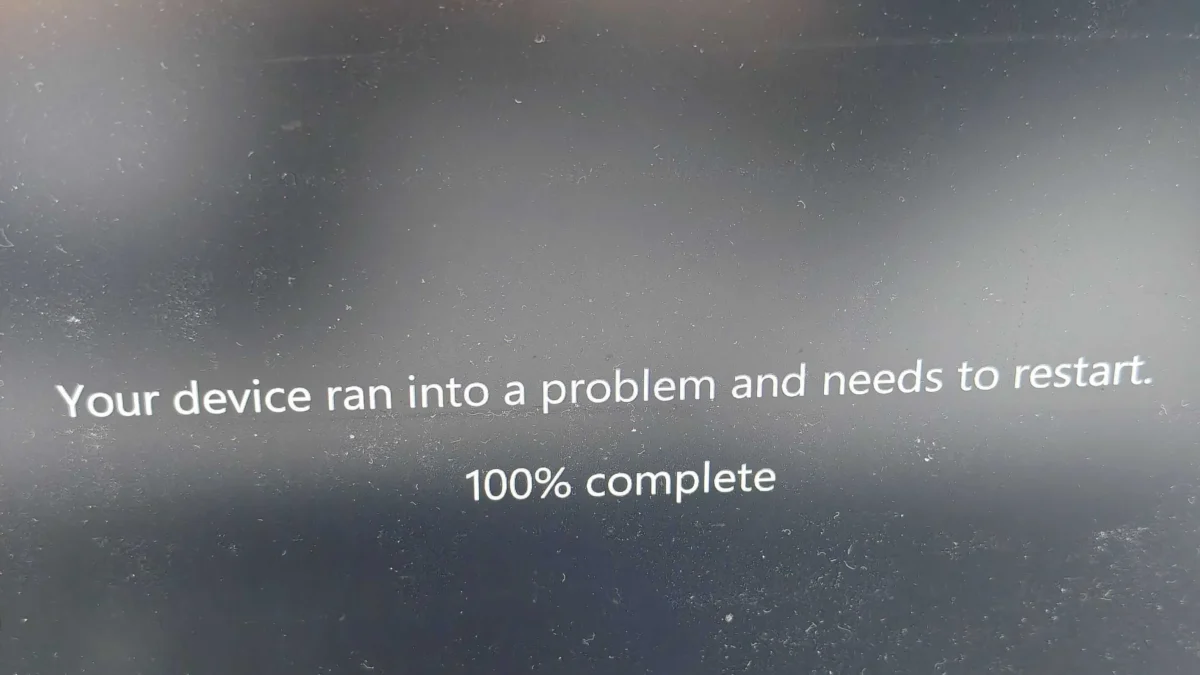
Windows 11 25H2/24H2で、電源を入れてもログイン画面まで進まず、黒い画面に Your device ran into a problem and needs to restart と表示されることがあります。
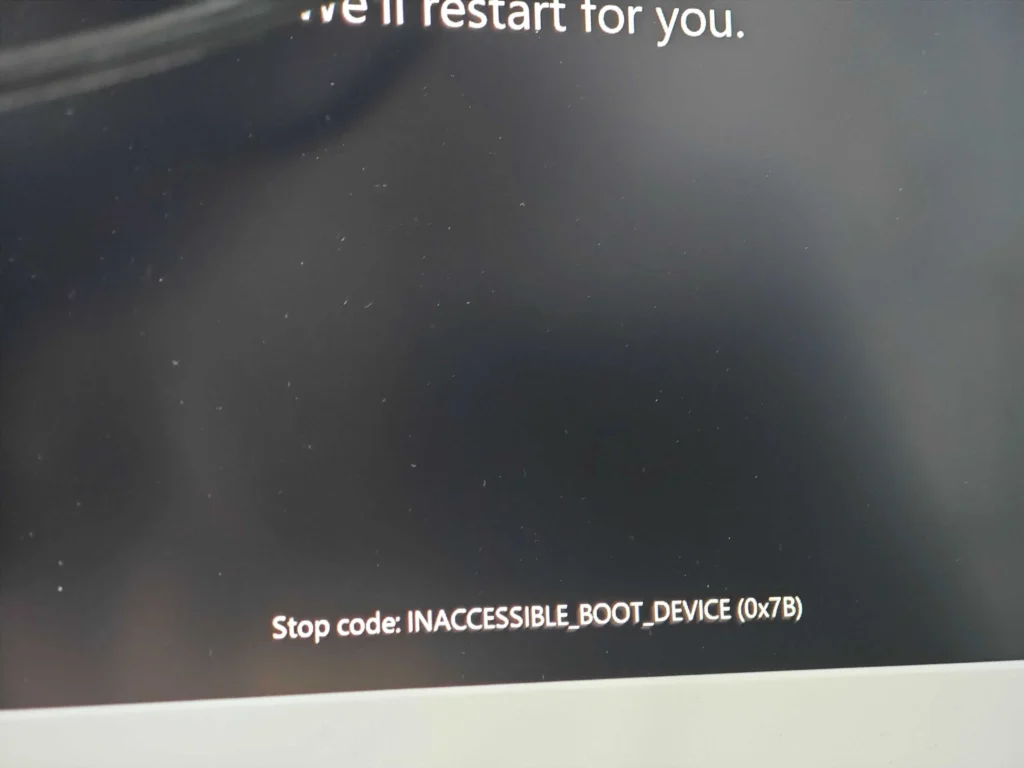
画面の下のほうに INACCESSIBLE_BOOT_DEVICE、SYSTEM_THREAD_EXCEPTION_NOT_HANDLED、KERNEL_DATA_INPAGE_ERROR、UNMOUNTABLE_BOOT_VOLUME などの停止コードが出ている場合、Windowsが正常に起動できていない状態です。
この画面が出ると、利用者側から見ると「Windows Updateで壊れたのか」「SSDが故障したのか」「初期化するしかないのか」と考えがちです。ただ、黒い画面に停止コードが出ているからといって、原因がひとつに決まるわけではありません。
Windows Updateがきっかけになることもあります。SSDやNVMeの不調が表に出ていることもあります。ドライバ、ブート領域、BitLocker、BIOS/UEFI設定が関係していることもあります。
つまり、停止コードは「答え」ではなく、原因を絞り込むためのヒントです。この記事では、Windows 11 25H2/24H2で黒い画面から起動しないときに、どこを見ればよいのか、どの作業は避けたほうがよいのか、修理店ではどのように切り分けるのかを順番に説明します。
よくある症状
今回のような起動トラブルでは、次のような症状がよく見られます。
- Windows 11が黒い画面のまま起動しない
- Your device ran into a problem and needs to restart と表示される
- 再起動しても同じエラー画面に戻る
- INACCESSIBLE_BOOT_DEVICE 0x7B と表示される
- SYSTEM_THREAD_EXCEPTION_NOT_HANDLED と表示される
- 画面に ndis.sys などのファイル名が出る
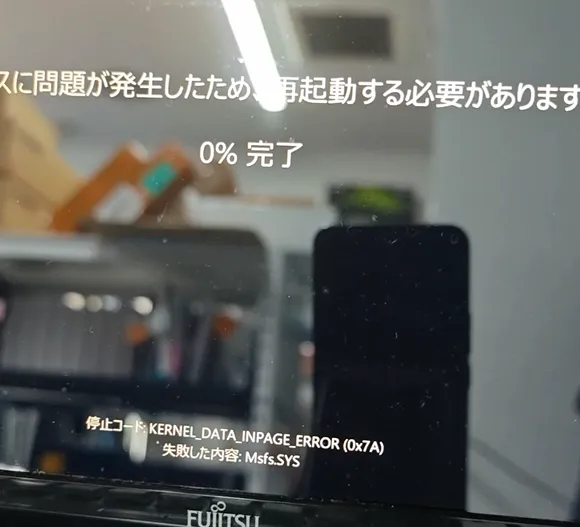
- KERNEL_DATA_INPAGE_ERROR 0x7A と表示される
- UNMOUNTABLE_BOOT_VOLUME と表示される
- Windows Update後から起動しなくなった
- 自動修復、回復環境、BitLocker回復キーの画面を繰り返す
この中で特に重要なのは、停止コードと、症状が出始めたタイミングです。Windows Update直後なのか、以前から動作が遅かったのか、最近フリーズが増えていたのか、SSD交換やBIOS設定変更のあとに起きたのか。同じ黒い画面でも、前後の流れによって見るべき場所が変わります。
INACCESSIBLE_BOOT_DEVICE が出る場合
INACCESSIBLE_BOOT_DEVICE は、Windowsが起動に必要なドライブへアクセスできないときに出ることがあります。名前の通り、起動デバイスにアクセスできないという意味です。
この停止コードが出た場合、まず考えるのはストレージまわりです。SSDやNVMeが正常に認識されているか、ブート領域が壊れていないか、BIOS/UEFIの設定が変わっていないか、ストレージドライバが合っているかを確認します。
ただし、INACCESSIBLE_BOOT_DEVICE と出たからといって、必ずSSDが物理故障しているとは限りません。SSD自体は生きていても、Windowsの起動情報だけが壊れていることがあります。逆に、起動情報を直そうとしても、SSD側に読み取り不良があって修復が進まないこともあります。
この違いはかなり大きいです。起動情報の問題であれば修復で戻る可能性がありますが、ストレージ側に異常がある場合は、修復より先にデータ保全を考えたほうがよいです。
KERNEL_DATA_INPAGE_ERROR が出る場合
KERNEL_DATA_INPAGE_ERROR は、Windowsが必要なデータをディスクやメモリから読み込めなかったときに出ることがあります。
この停止コードは、ストレージ不良やメモリ不良が関係していることがあります。SSDやHDDの読み取りが不安定になっている、メモリにエラーが出ている、ファイルシステムが壊れている、システムファイルの一部が読めなくなっている、といった状態です。
画面に Msfs.SYS などのファイル名が出ることもありますが、そのファイルだけを見て原因を決めるのは危険です。表示されているファイルは、その場で処理に関係していたものであって、根本原因そのものとは限りません。
このあたりは、エラー画面だけでは判断しきれない部分です。ストレージの状態、メモリ、Windowsの破損状況を分けて確認する必要があります。
SYSTEM_THREAD_EXCEPTION_NOT_HANDLED が出る場合
SYSTEM_THREAD_EXCEPTION_NOT_HANDLED は、ドライバやシステム処理で例外が発生したときに出る停止コードです。
画面に ndis.sys と表示されている場合は、ネットワーク関連のドライバが関係している可能性があります。この場合、ストレージ故障だけでなく、ドライバ、Windows Update、セキュリティソフト、ネットワークアダプタまわりも確認対象になります。
ただし、ndis.sys と出ているからネットワークだけ見ればよい、とは言い切れません。Windowsの起動中は多くのドライバやサービスが順番に読み込まれます。その途中でエラーが出ているだけで、別の場所の不整合が引き金になっていることもあります。
停止コードは大切ですが、停止コードだけで修理方針を決めるのは少し早いです。
UNMOUNTABLE_BOOT_VOLUME が出る場合
UNMOUNTABLE_BOOT_VOLUME は、Windowsの起動ボリュームをマウントできない状態です。簡単に言えば、Windowsが起動に必要な領域を正常に読み込めていない状態です。
原因としては、ブート領域の破損、ファイルシステム異常、SSD/HDDの不良などが考えられます。この停止コードが出る場合も、データが必要なら慎重に見たほうがよいです。
ファイルシステムの修復をかけることで起動が戻る場合もあります。一方で、ストレージが弱っている状態で修復を走らせると、読み取り不能箇所が増えることもあります。
ここは判断が難しいところです。「直す作業」と「データを守る作業」は、同じように見えて優先順位が違います。
Windows Update後に起きた場合
Windows Update後に起動しなくなった場合、多くの方はまずアップデートを疑うと思います。実際、更新プログラムの適用後に、黒い画面、停止コード、自動修復ループが出ることはあります。
ただし、更新プログラムそのものだけが原因とは限りません。Windows Updateでは、システムファイル、ドライバ、ブート関連の処理、再起動処理などがまとめて動きます。そのため、もともと不安定だった部分が更新のタイミングで表に出ることがあります。
たとえば、SSDが弱っていた、空き容量が少なかった、古いドライバが残っていた、BitLockerが有効だった、EFIシステムパーティションに余裕がなかった、以前からシャットダウンや再起動に時間がかかっていた、というようなケースです。
この場合、「更新を消せば直る」こともあります。一方で、更新の削除だけでは戻らないこともあります。大事なのは、更新が原因なのか、更新がきっかけで別の問題が見えたのかを分けて考えることです。
初期化する前に確認すること
黒い画面で起動しないと、Windows回復環境から「このPCを初期状態に戻す」が見えることがあります。ここで注意が必要です。
初期化は、起動しないWindowsを動く状態に戻す方法としては有効な場合があります。しかし、データが必要な場合は別です。
写真、書類、デスクトップのファイル、業務データ、会計ソフトのデータ、メールデータなどが残っている場合、初期化によって失われる可能性があります。特に、普段からデスクトップやドキュメントに直接保存している方は注意してください。
- 必要なデータが本体内に残っていないか
- バックアップが本当に取れているか
- BitLocker回復キーを求められていないか
- SSDやNVMeがBIOS/UEFI上で認識されているか
- 停止コードを写真で残しているか
- Windows Update直後から症状が出たのか
この確認を飛ばして初期化すると、あとから戻せないことがあります。「Windowsは起動するようになったけど、必要なデータが消えた」という状態は、修理としてはかなりつらい結果です。
自分で試すならどこまでか
データが不要、またはバックアップ済みであれば、自分で試せることもあります。Windows回復環境から、次の操作を試すことがあります。
- スタートアップ修復
- 最新の品質更新プログラムのアンインストール
- システムの復元
- セーフモードでの起動
- 周辺機器を外して起動確認
これらは比較的試しやすい方法です。特に、Windows Update後に起動しなくなった場合は、最新の品質更新プログラムをアンインストールすることで戻ることがあります。
ただし、コマンドプロンプトから chkdsk、bootrec、bcdboot などを実行する場合は注意が必要です。これらのコマンドは便利ですし、実際に修復で使う場面もあります。ただ、状態を見ずに実行するものではありません。
たとえば、SSDに読み取り不良がある状態で chkdsk をかけると、処理中にさらに状態が悪くなることがあります。bootrec や bcdboot も、対象のパーティションを間違えると起動構成を余計に分かりにくくしてしまうことがあります。
ネットの記事に載っている手順が間違っているという話ではありません。その手順が、目の前のパソコンに合っているかが問題です。
やってはいけないこと
起動しないパソコンで特に避けたいのは、状態を確認しないまま作業を進めることです。
- 大事なデータがあるのに初期化する
- よく分からないままSSDをフォーマットする
- BitLocker回復キーが不明なまま進める
- BIOS/UEFI設定を記録せずに変更する
- 強制終了と再起動を何度も繰り返す
- 古い修復記事のコマンドを順番に全部試す
これらは、直る可能性を下げるというより、データ救出の難易度を上げることがあります。特にSSDやHDDが弱っている場合、電源を入れているだけでも負荷になります。何度も再起動を繰り返すより、一度止めて状態を確認したほうがよいケースもあります。
修理店で確認する内容
当店では、まずSSDやNVMeが物理的に認識されているかを確認します。ここで認識が不安定な場合は、Windows修復よりも先にデータ保全を考えます。
次に、ストレージの健康状態、ブート領域、EFIシステムパーティション、Windows Updateの失敗履歴、BitLockerの有無、ドライバ、メモリなどを確認します。
- ストレージが認識されているか
- ストレージの状態に異常がないか
- データを先に保全すべき状態か
- Windowsの起動構成が壊れていないか
- 更新プログラムの削除で戻る可能性があるか
- システム復元や修復インストールが使えるか
- 再セットアップが必要か
データが必要な場合は、Windowsを起動させることよりも、まずデータを守ることを優先します。起動修復はシステムに変更を加える作業だからです。
もちろん、修復でそのまま起動できるようになることもあります。しかし、状態が悪いストレージに対して修復作業を重ねると、あとからデータを取り出しにくくなることがあります。そのため、必要に応じて先にデータ救出やクローン作成を行い、その後でWindowsの修復や再セットアップを検討します。
まとめ
Windows 11 25H2/24H2で黒い画面に停止コードが出て起動しない場合、原因はひとつとは限りません。Windows Updateがきっかけになっていることもあります。SSDやNVMeの不調が関係していることもあります。ブート領域、ドライバ、メモリ、BitLocker、BIOS/UEFI設定が絡んでいることもあります。
まず見るべきなのは、停止コードです。次に、症状が出始めたタイミングです。そして、最優先で考えるべきなのはデータです。
パソコンを起動できるようにすることと、データを守ることは、必ずしも同じ作業ではありません。データが不要であれば、初期化や再セットアップで早く解決できることもあります。しかし、必要なデータが残っている場合は、初期化やフォーマットを急がないほうがよいです。
「Windows Update後から起動しない」「INACCESSIBLE_BOOT_DEVICE と表示される」「黒い画面で再起動を繰り返す」「データだけでも取り出したい」という場合は、無理に作業を進めず、デジタルサポート武蔵小杉店へご相談ください。
症状を確認したうえで、修復を優先するべきか、データ救出を優先するべきかを切り分けます。