
⚠️ 2026年3月20日 最新情報:
2026年3月11日(日本時間)に配信されたWindows 11のセキュリティ更新プログラム「KB5079473」で、インストール失敗・ブルースクリーン・再起動ループなどの不具合が多数報告されています。この記事では、報告されているエラーコードごとの原因と具体的な対処法を、パソコン修理のプロが図解付きで徹底解説します。
目次
KB5079473とは?なぜ話題になっているのか
KB5079473は、2026年3月10日(米国時間)にMicrosoftが配信したWindows 11 バージョン25H2 / 24H2向けの月例セキュリティ更新プログラム(Patch Tuesday)です。日本時間では3月11日の早朝から配信が始まりました。
今回のアップデートは以下のような特徴があります。
| 項目 | 内容 |
|---|---|
| 対象OS | Windows 11 バージョン25H2 / 24H2 |
| 更新後ビルド | 26200.8037(25H2)/ 26100.8037(24H2) |
| パッケージサイズ | 約4.5GB(大型パッチ) |
| 修正された脆弱性 | 約80件(うちゼロデイ6件を含む) |
| 種別 | 強制アップデート(自動適用) |
約80件ものセキュリティ脆弱性を修正する重要なアップデートなのですが、一部の環境でインストール失敗、ブルースクリーン、再起動ループ、カメラの認識不具合などの深刻なトラブルが報告されており、「入れたいけど怖い」という声がネット上で非常に多く見られます。
💡 ポイント:この不具合はすべてのパソコンで発生するわけではありません。環境によっては問題なくインストールできます。ただし、トラブルが起きた場合の対処法を事前に把握しておくことが大切です。
報告されているエラーコード一覧
現在(2026年3月20日時点)、KB5079473に関連して報告されている主なエラーは以下の通りです。
| エラーコード / 症状 | 概要 | 深刻度 |
|---|---|---|
| 0x80070306 | KB5079473のインストール自体が失敗する(最多報告) | 🔴 高 |
| 0x800f0991 | 更新プログラムの前提条件不足によるインストール失敗 | 🔴 高 |
| 0x80070017 | ダウンロードデータの破損によるインストール失敗 | 🟡 中 |
| ブルースクリーン(BSoD) | インストール中またはインストール後にブルースクリーンが発生 | 🔴 高 |
| 再起動ループ | 電源を落とすと起動できなくなり、起動と強制終了を繰り返す | 🔴 高 |
| Secure Bootエラー | 「Windows Boot Manager blocked by current security policy」と表示 | 🔴 高 |
| カメラ認識不具合 | 内蔵カメラ・外付けWebカメラが認識されなくなる | 🟡 中 |
| アプリのフリーズ | インストール後にアプリケーションが頻繁にフリーズする | 🟡 中 |
| ゲーム中のクラッシュ | カーネルセキュリティ変更とアンチチートの競合でゲームがクラッシュ | 🟡 中 |
エラー0x80070306の原因と対処法
エラーコード 0x80070306 は、KB5079473に関して最も多く報告されているエラーです。Windows Updateの画面で「インストールに失敗しました」と表示され、何度試してもこのエラーコードが繰り返されるという症状です。
考えられる原因
このエラーは、主に以下の原因で発生します。Windows Updateのキャッシュファイルが破損しているケース、サービシングスタック(SSU)の前提条件が不足しているケース、ストレージの空き容量が不足しているケース、そしてセキュリティソフトやCCleanerなどのシステムユーティリティが干渉しているケースが代表的です。
対処法①:Windows Updateトラブルシューターを実行する
まず最初に試していただきたいのがこの方法です。
- 「設定」→「システム」→「トラブルシューティング」→「その他のトラブルシューティング」を開く
- 「Windows Update」の横にある「実行」ボタンをクリック
- 画面の指示に従って修復を行い、完了後にパソコンを再起動
対処法②:SFC / DISMコマンドでシステムファイルを修復する
システムファイルの破損が原因の場合は、コマンドプロンプトで修復できる場合があります。
対処法③:SoftwareDistributionフォルダをリセットする
Windows Updateのキャッシュが破損している場合に有効な方法です。
net stop bits
ren C:\Windows\SoftwareDistribution SoftwareDistribution.old
net start wuauserv
net start bitsREM 再起動後にWindows Updateを再試行
対処法④:Microsoft Update Catalogから手動インストールする
Windows Update経由でどうしてもインストールできない場合は、Microsoftの公式サイトからKB5079473のインストーラー(.msuファイル)を直接ダウンロードして手動でインストールする方法があります。
- Microsoft Update Catalog にアクセス
- 検索ボックスに「KB5079473」と入力して検索
- お使いのPCに合ったアーキテクチャ(x64 または ARM64)のファイルをダウンロード
- ダウンロードした.msuファイルをダブルクリックしてインストール
対処法⑤:最終手段 ― メディア作成ツールで修復インストール
上記すべてを試しても解決しない場合は、Microsoftのメディア作成ツールを使った上書きインストール(修復インストール)が最終手段となります。この方法では、個人ファイル・アプリ・設定を保持したままWindowsを再インストールできます。
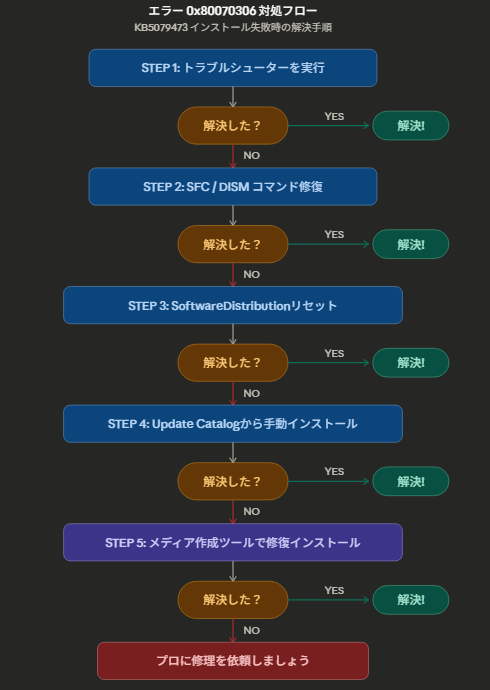
【図解】エラー0x80070306 対処フローチャート
ブルースクリーン(BSoD)の対処法
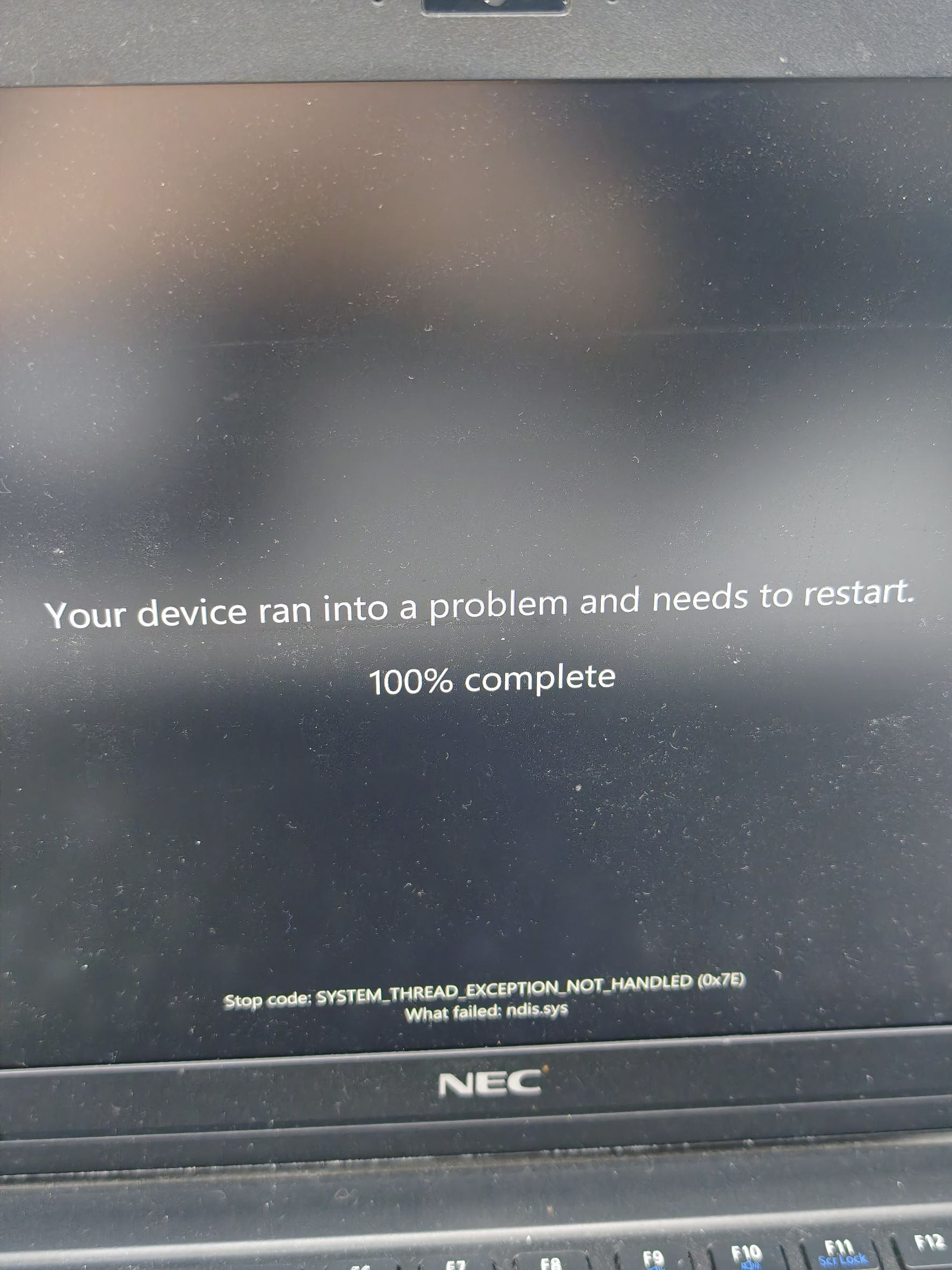
KB5079473のインストール中、またはインストール後にブルースクリーン(BSoD / ブラックスクリーン)が発生するケースが報告されています。特にゲーム中のブルースクリーンについては、カーネルレベルのセキュリティ変更とアンチチートシステムの競合が原因と考えられています。
対処手順
①グラフィックドライバーを最新版に更新する
NVIDIA・AMD・Intelの各メーカーの公式サイトから最新のドライバーをダウンロードし、インストールしてください。これがゲーム中のブルースクリーンに対して最も効果的な対処法です。
②外部デバイスをすべて取り外す
USB機器、外付けHDD、プリンターなど、必要最小限のもの以外をすべて取り外してから再起動してください。ドライバーの競合が原因の場合はこれで解消することがあります。
③セーフモードで起動してKB5079473をアンインストールする
通常起動ができない場合は、以下の手順でセーフモードから更新プログラムを削除します。
- 電源ボタンを長押しして強制シャットダウン → 電源ON → ロゴ表示中に再度強制シャットダウン(これを2〜3回繰り返す)
- 「自動修復」画面が表示されたら「詳細オプション」を選択
- 「トラブルシューティング」→「詳細オプション」→「スタートアップ設定」→「再起動」
- 再起動後、F5キーを押して「セーフモードとネットワーク」で起動
- 「設定」→「Windows Update」→「更新の履歴」→「更新プログラムをアンインストールする」からKB5079473を削除
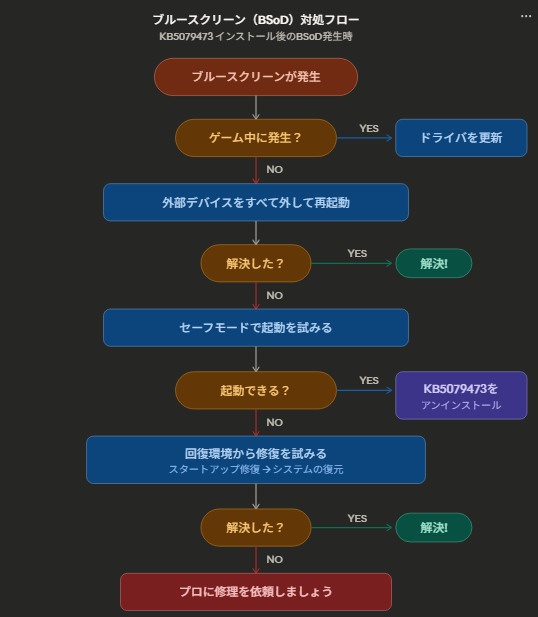
【図解】ブルースクリーン対処フローチャート
デジタルサポート武蔵小杉 ☎ お電話ください
再起動ループの対処法
KB5079473をインストールした後、パソコンの電源を落とすと起動できなくなり、起動と強制終了を延々と繰り返すという深刻な症状が、Microsoft公式のQ&Aフォーラムにも報告されています。
対処手順
①自動修復画面を表示させる
再起動ループ中に、電源ボタン長押しで強制シャットダウンを2〜3回繰り返すと「自動修復」画面が表示されます。
②スタートアップ修復を試す
「詳細オプション」→「トラブルシューティング」→「詳細オプション」→「スタートアップ修復」を選択します。Windowsが自動的に起動の問題を診断・修復します。
③システムの復元を試す
スタートアップ修復で解決しない場合は、同じ「詳細オプション」メニューから「システムの復元」を選び、KB5079473がインストールされる前の復元ポイントを選択して復元します。
④コマンドプロンプトからアンインストールする
回復環境の「詳細オプション」→「コマンドプロンプト」を開き、以下のコマンドで更新プログラムを特定して削除します。
DISM /Image:C:\ /Remove-Package /PackageName:[パッケージ名]
⚠️ 重要な注意:KB5079473はSSU(サービシングスタック更新)とLCU(累積更新)が統合されたパッケージのため、wusa.exe /uninstall コマンドでは削除できません。必ずDISMコマンドを使用してください。
Secure Bootエラーの対処法
KB5079473にはSecure Boot証明書の段階的な更新が含まれています。現在使用されているSecure Boot証明書は2026年6月に有効期限を迎えるため、後継の証明書が順次配布されています。この過程で、ファームウェアが古いPCでは「Windows Boot Manager blocked by current security policy」というエラーが表示され、起動がブロックされるケースがあります。
対処手順
①BIOS/UEFIを最新バージョンに更新する
パソコンメーカーのサポートページから最新のBIOS/UEFIアップデートを確認し、適用してください。これが最も根本的な解決方法です。
②Secure Bootを一時的に無効にする
BIOS設定画面に入り(起動時にF2やDelキーを連打)、Secure Boot設定を一時的に「Disabled」に変更して起動を試みます。※起動後にセキュリティ上のリスクを理解した上で設定を戻すことを推奨します。
【図解】KB5079473 トラブル総合対処フローチャート
どのエラーが出ているか分からない方、複数の症状が出ている方は、以下の総合フローチャートをご確認ください。
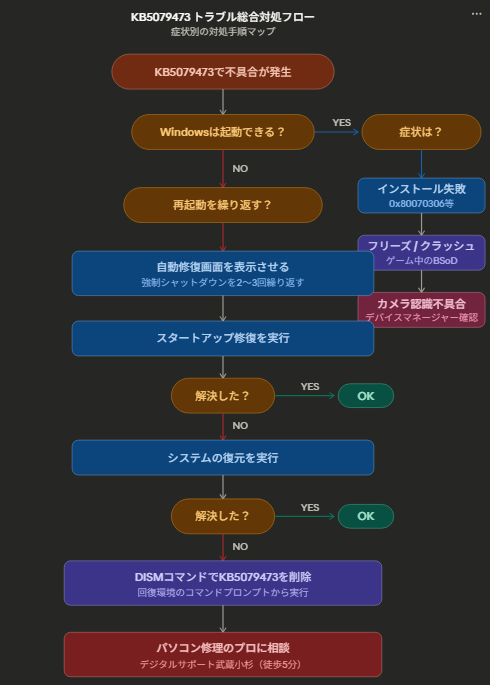
デジタルサポート武蔵小杉(武蔵小杉・新丸子駅 徒歩5分)
KB5079473のアンインストール方法
KB5079473をインストール後に深刻な不具合(再起動ループ、ブルースクリーン、カメラの完全な動作不能など)が発生した場合は、アンインストールを検討してください。
方法①:設定画面から削除する(Windowsが起動できる場合)
- 「設定」→「Windows Update」→「更新の履歴」を開く
- 「更新プログラムをアンインストールする」をクリック
- 一覧からKB5079473を探して「アンインストール」をクリック
- 再起動してトラブルが解消されたか確認
方法②:回復環境から削除する(Windowsが起動できない場合)
- 自動修復画面から「詳細オプション」→「更新プログラムのアンインストール」を選択
- 「最新の品質更新プログラムをアンインストールする」を選んで実行
💡 補足:KB5079473はセキュリティ修正を含む重要なアップデートです。アンインストールしてトラブルが解消したら、数日後に再度インストールを試みることをおすすめします。Microsoftが修正パッチを配信している可能性もあります。
アップデート前にやっておくべき予防策
Windows Updateの不具合に備えて、以下の対策をアップデート適用前に実施しておくことを強く推奨します。
✅ 1. システムの復元ポイントを作成する
「コントロールパネル」→「システム」→「システムの保護」→「作成」から、手動で復元ポイントを作成しておきましょう。トラブル発生時にアップデート前の状態に戻すことができます。
✅ 2. 重要なファイルをバックアップする
外付けHDDやクラウドストレージに重要なデータのバックアップを取っておきましょう。万が一の再インストールが必要になった場合に備えます。
✅ 3. ストレージの空き容量を確保する
KB5079473は約4.5GBと大容量です。ディスククリーンアップを実行し、十分な空き容量(最低でも20GB以上推奨)を確保してください。
✅ 4. BIOS/UEFIを最新に更新しておく
Secure Boot証明書の更新を含むため、パソコンメーカーのサポートページでBIOS/UEFIの最新バージョンを確認し、アップデートしておくことをおすすめします。
✅ 5. 時間に余裕があるときに実行する
大型パッチのため、インストールに30分〜1時間程度かかることがあります。お仕事の直前など、時間に余裕がないときの適用は避けましょう。
自分で解決できない場合は当店にお任せください

デジタルサポート武蔵小杉
神奈川県川崎市のパソコン修理専門店|武蔵小杉駅・新丸子駅 徒歩5分
🕒 営業時間:11:00〜18:30(土曜日は17:30迄)
📅 定休日:日曜日・祝日
代表(片山浩 1966年生まれ)はWin95時代の1995年に訪問サポートから始まり、30年の経験があります。パソコンのトラブルでお困りの方は、ぜひ当店にお気軽にご相談ください。
動作を早くしたい、Windows Updateの不具合、ブルースクリーン、再起動ループ、起動しないパソコンの復旧、データ救出まで幅広く対応しています。
✅ 成功報酬型なので診断費は無料です。お見積りは 3営業日以内にご提示いたします。
※ 混雑状況や症状により前後する場合がございます。
※お急ぎの方は特急診断(6,600円)、特急修理(6,600円)をご依頼下さい。どちらも1営業日以内でご案内します。
🚃 東京都内・神奈川県内から好アクセス!
すべて乗り換えなし。パソコンをお持ち込みの際もラクラクです。
▍ 東京方面から
| 品川駅 | 約10分 | JR横須賀線 |
| 渋谷駅 | 約13分 | 東急東横線(急行) |
| 目黒駅 | 約14分 | 東急目黒線 |
| 東京駅 | 約18分 | JR横須賀線 |
| 新宿駅 | 約19分 | JR湘南新宿ライン |
| 新宿三丁目駅 | 約24分 | 東横線→副都心線(直通) |
▍ 神奈川方面から
| 日吉駅 | 約3分 | 東急東横線・目黒線 |
| 川崎駅 | 約8分 | JR南武線 |
| 溝の口駅 | 約8分 | JR南武線 |
| 横浜駅 | 約12分 | 東急東横線(急行) |
| 登戸駅 | 約15分 | JR南武線 |
| 新横浜駅 | 約16分 | 東急新横浜線(日吉乗換) |
※所要時間は目安です。時間帯・列車種別により異なります。
🛠 当店で対応できること
ブルースクリーン復旧
再起動ループ修理
起動しない
ログインできない
データ復旧・救出
OSリカバリ
SSD換装
メモリ増設
BIOS更新代行
動作が遅い改善
ウイルス駆除
液晶画面修理
ヒンジ修理
バッテリー交換
キーボードが反応しない
ゲーミングPC作成
その他トラブル全般
🏢 運営会社
デジタルサポートジャパン合同会社
💻 パソコン修理部門:デジタルサポート武蔵小杉(神奈川)/デジタルサポート大分(大分)
📊 データベース制作部門:Accessサポートテック
デジタルサポート武蔵小杉は、川崎市中原区のパソコン修理専門店です。
武蔵小杉駅・新丸子駅から徒歩5分。品川から10分・渋谷から13分・東京駅から18分、すべて乗り換えなし。
「川崎 パソコン修理」「武蔵小杉 パソコン修理」「新丸子 パソコン修理」
「渋谷 パソコン修理」「品川 パソコン修理」「横浜 パソコン修理」で検索
全国郵送修理対応・ヒンジ修理・バッテリー交換・起動しない・ゲーミングPC作成もご相談ください